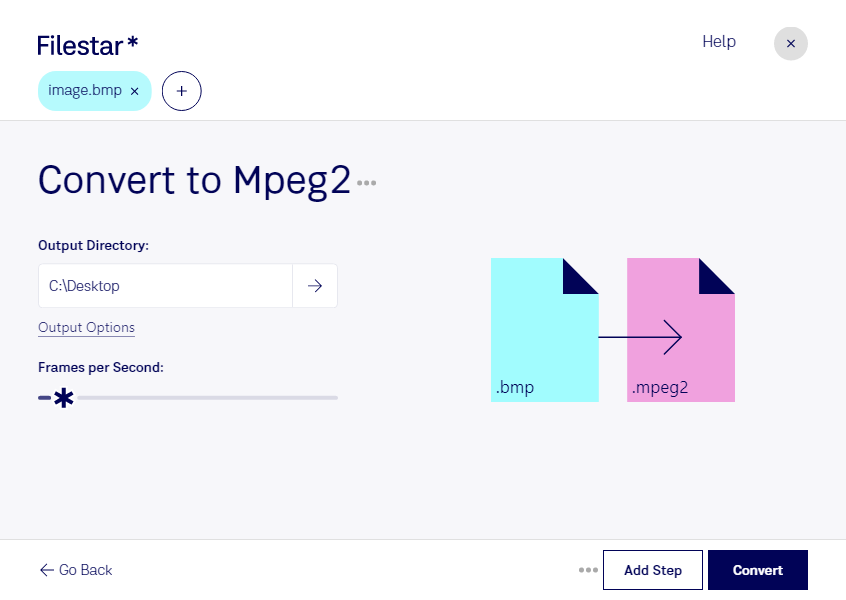
Du möchtest ein Bitmap-Bild für einen Video-Workflow nutzen? Mit Filestar kannst du bmp in mpeg2 umwandeln und deine Rasterbilder in ein Videoformat überführen. Die Software läuft auf Windows und macOS und verarbeitet deine Dateien lokal auf deinem Computer.
Während bmp ein einzelnes Bild mit festen Pixelmaßen speichert, ist mpeg2 ein Format für MPEG-2-Video. Die Umwandlung ist sinnvoll, wenn eine Anwendung oder ein Wiedergabesystem Videodateien statt Bilddateien benötigt. Aus einem statischen Motiv entsteht dabei nicht automatisch eine Animation. Prüfe deshalb vor der Weiterverarbeitung, welche Anforderungen dein Zielsystem an Auflösung, Bildformat und Videodauer stellt.
In der Medienproduktion kann die Konvertierung beispielsweise helfen, Titelgrafiken, Hinweistafeln oder Standbilder für MPEG-2-basierte Abläufe vorzubereiten. Auch bei der Erstellung von DVD-Inhalten oder für ältere Präsentations- und Wiedergabesysteme kann das Format relevant sein. Für Agenturen und interne Kommunikationsteams ist das besonders praktisch, wenn vorhandene bmp-Grafiken in einen bestehenden Video-Workflow eingebunden werden sollen.
Mit der Stapelverarbeitung von Filestar musst du nicht jede Datei einzeln bearbeiten. Du kannst mehrere bmp-Dateien auswählen und die Konvertierung gemeinsam ausführen. Das reduziert wiederkehrende Arbeit, etwa bei umfangreichen Grafikbeständen oder regelmäßig benötigten Präsentationsmotiven.
Die lokale Verarbeitung bietet dir außerdem mehr Kontrolle über vertrauliche Inhalte: Für die Konvertierung müssen deine Bilder nicht auf einen externen Server hochgeladen werden. So vermeidest du zusätzliche Datenübertragungen und die Speicherung bei einem Cloud-Anbieter – ein wichtiger Vorteil bei unveröffentlichten Kampagnenmotiven oder internen Unterlagen.
Du möchtest klären, ob Filestar zu deinem geplanten MPEG-2-Workflow passt? Melde dich bei uns und beschreibe deine Anforderungen.