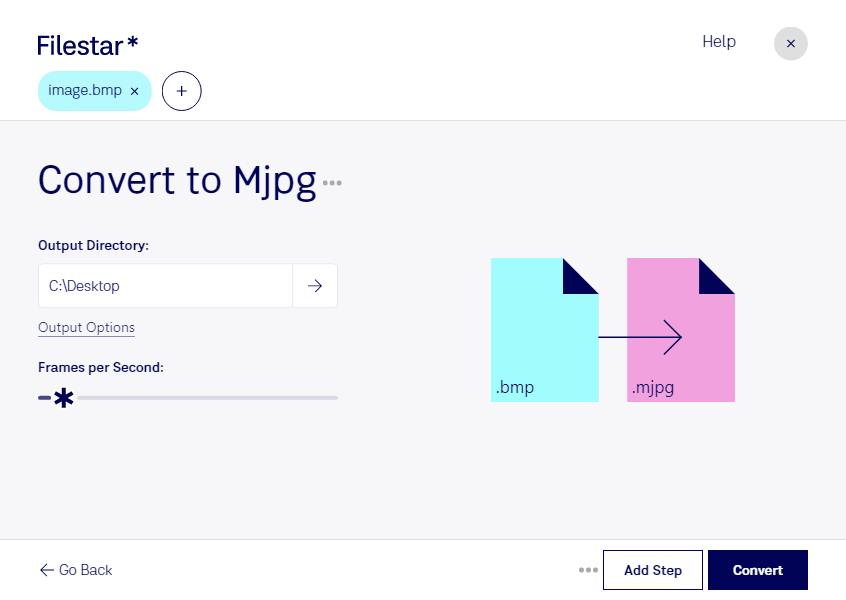
Wenn du bmp in mjpg umwandeln möchtest, wechselst du von einem Rasterbildformat zu einem Videoformat. Ein Bitmap-Bild speichert Bildpunkte, während Motion JPEG die Einzelbilder eines Videos jeweils mit JPEG komprimiert. Die Umwandlung ist hilfreich, wenn du statisches Bildmaterial für einen Workflow benötigst, der mjpg statt bmp erwartet. Aus einem einzelnen Bild entsteht dabei nicht automatisch eine bewegte Szene.
Filestar läuft auf Windows und macOS und verarbeitet deine Dateien direkt auf deinem Computer. Mit der Stapelverarbeitung kannst du mehrere bmp-Dateien in einem Durchgang umwandeln, statt jede Datei einzeln zu bearbeiten. Das spart wiederkehrende Arbeit und erleichtert die Verarbeitung größerer Bildbestände.
Im beruflichen Umfeld ist die Konvertierung beispielsweise für die Videoproduktion oder technische Visualisierung interessant. Mitarbeitende in der Postproduktion können Bitmap-Grafiken für nachgelagerte Videoworkflows vorbereiten. In Entwicklung und Qualitätssicherung lassen sich Testbilder in ein Format überführen, das von bestimmten Videoanwendungen oder Prüfsystemen benötigt wird. Entscheidend ist, dass deine Zielanwendung Motion JPEG unterstützt und die erzeugten Dateien für den vorgesehenen Einsatz geeignet sind.
Gerade bei unveröffentlichten Grafiken, internen technischen Aufnahmen oder vertraulichem Kundenmaterial bietet die lokale Verarbeitung einen wichtigen Datenschutzvorteil: Deine Ausgangsdateien müssen nicht zur Konvertierung auf fremde Server hochgeladen werden. Du behältst die Kontrolle über Speicherorte und Zugriffsrechte. Die Sicherheit hängt weiterhin auch vom Schutz deines Computers ab.
Du möchtest klären, ob Filestar zu deinem Bild- und Videoworkflow passt? Melde dich bei uns und beschreibe, welche Dateien du verarbeiten möchtest.