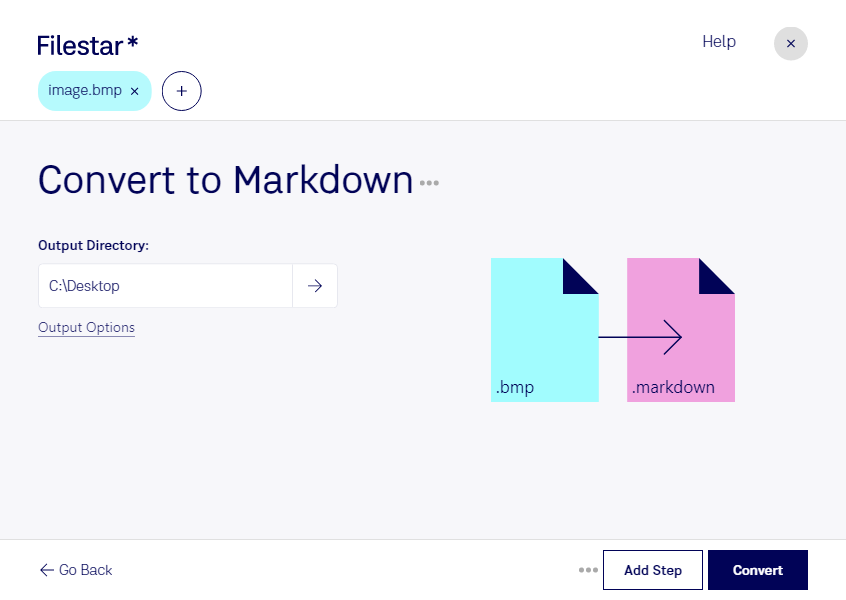
Du möchtest bmp in markdown umwandeln, um Bildmaterial für deine Dokumentation weiterzuverarbeiten? Mit Filestar erledigst du die Konvertierung direkt auf deinem Computer. Die Software läuft auf Windows und macOS und unterstützt die Verarbeitung mehrerer Dateien im Stapel. So musst du wiederkehrende Aufgaben nicht für jede Datei einzeln ausführen.
Eine bmp-Datei ist ein Bitmap-Bild: Als Rasterbild speichert sie Bildinformationen in einzelnen Pixeln. Eine markdown-Datei ist dagegen eine textbasierte Markdown-Dokumentationsdatei, die häufig in der Softwareentwicklung eingesetzt wird. Sie beschreibt Inhalte und Formatierungen wie Überschriften, Listen oder Bildverweise. Die Umwandlung ist deshalb kein bloßer Wechsel des Bildformats: Markdown speichert die Bildpixel nicht wie eine Rasterbilddatei. Prüfe das Ergebnis passend zu deinem Einsatzzweck; eine automatische Texterkennung solltest du nicht allein aus dem Zielformat ableiten.
Nützlich ist dieser Workflow beispielsweise für Entwickler, die technische Abbildungen für eine Projektdokumentation aufbereiten, oder für technische Redakteure, die Bildmaterial in Markdown-basierte Handbücher einarbeiten. Auch IT-Teams können davon profitieren, wenn sie Screenshots und andere visuelle Informationen für interne Anleitungen vorbereiten.
Bei größeren Dateisammlungen spart die Stapelverarbeitung Zeit und reduziert wiederholte manuelle Schritte. Wähle die gewünschten bmp-Dateien aus und verarbeite sie gemeinsam, statt denselben Ablauf immer wieder anzustoßen.
Die lokale Verarbeitung bietet außerdem einen wichtigen Datenschutzvorteil: Deine Ausgangsdateien müssen für diesen Arbeitsschritt nicht an einen Cloud-Konverter übertragen werden. Gerade bei internen Screenshots, vertraulichen Projektunterlagen oder personenbezogenen Bildinhalten vermeidest du damit eine zusätzliche Weitergabe an externe Dienste.
Du möchtest klären, ob die Umwandlung zu deinem Dokumentationsprozess passt? Melde dich bei uns und beschreibe deinen Anwendungsfall.