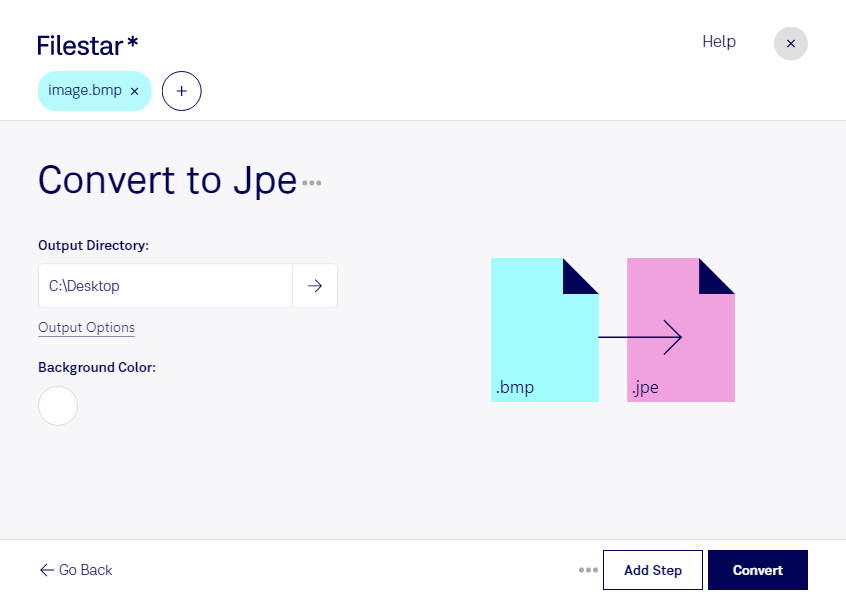
Wenn du bmp in jpe umwandeln möchtest, kannst du mit Filestar einzelne Bilder oder ganze Bildbestände auf deinem Computer konvertieren. Die Software läuft auf Windows und macOS und eignet sich sowohl für gelegentliche Aufgaben als auch für wiederkehrende Arbeiten mit vielen Dateien.
Ein Bitmap-Bild im Format bmp ist ein Rasterbild, das häufig unkomprimiert gespeichert wird und entsprechend viel Speicherplatz benötigt. Auch ein JPE-Bild ist ein Rasterbild: Die Endung jpe steht für das JPEG-Format, dessen Komprimierung meist deutlich kleinere Dateien ermöglicht. Das erleichtert die Weitergabe und spart Platz im Bildarchiv. Dabei ist die Komprimierung verlustbehaftet – bewahre deine Originale deshalb auf, wenn du später weitere Bearbeitungen planst.
Besonders praktisch ist die Stapelverarbeitung: Statt jedes Bild einzeln umzuwandeln, verarbeitest du mit Filestar mehrere bmp-Dateien in einem Durchgang. Das reduziert wiederkehrende Handgriffe und hilft dir, umfangreiche Bildsammlungen effizient für die weitere Nutzung vorzubereiten.
Im Marketing lassen sich beispielsweise Produktbilder aus älteren Beständen für Präsentationen und die Weitergabe aufbereiten. Grafikdesigner können kompaktere Bilddateien für Kundenabstimmungen erstellen. Auch in der technischen Dokumentation ist die Umwandlung nützlich, wenn Bildschirmaufnahmen oder exportierte Rastergrafiken als kleinere Dateien benötigt werden. Bei feinen Linien und kleiner Schrift solltest du das Ergebnis auf mögliche Komprimierungsartefakte prüfen.
Filestar ist kein Online-Konverter: Die Umwandlung erfolgt lokal auf deinem Computer. Deine Bilder müssen dafür nicht zur Verarbeitung auf fremde Server hochgeladen werden. Das reduziert die Weitergabe sensibler Inhalte an externe Dienste und gibt dir mehr Kontrolle über vertrauliche Kundenbilder oder interne Unterlagen.
Du möchtest klären, ob Filestar zu deinem Bildworkflow passt? Kontaktiere uns und beschreibe, welche Dateien du verarbeiten möchtest.