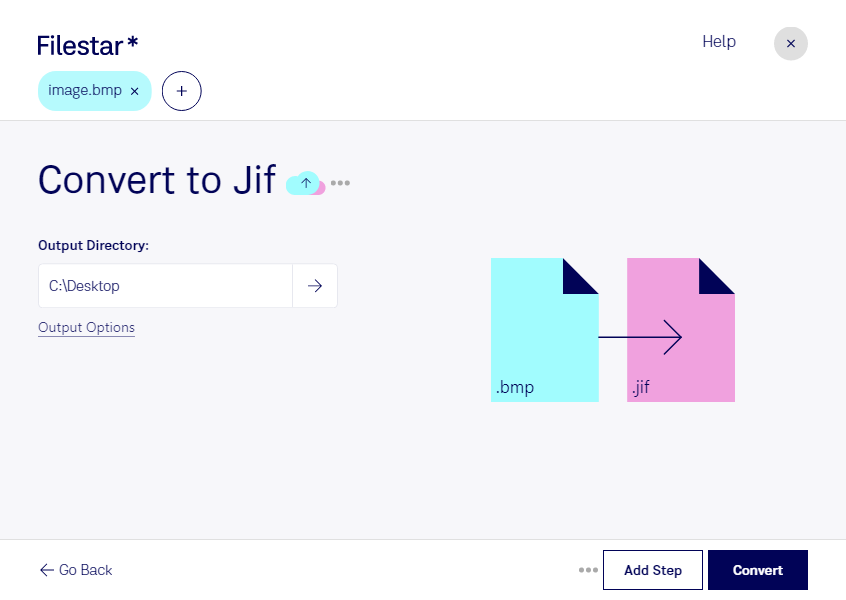
Wenn du BMP-Bilder für die Weitergabe oder ein platzsparendes Bildarchiv aufbereiten möchtest, kannst du sie mit Filestar in JIF umwandeln. Die Software läuft auf Windows und macOS und verarbeitet deine Dateien lokal auf deinem Computer.
BMP ist ein Bitmap-Bildformat, das Rasterbilder häufig unkomprimiert speichert. Das bewahrt Bildinformationen, benötigt aber entsprechend viel Speicherplatz. JIF ist ein JPEG-Austauschformat und ebenfalls ein Rasterbildformat. Durch die JPEG-Komprimierung lassen sich insbesondere Fotos und Bilder mit vielen Farbverläufen meist deutlich verkleinern. Dabei können Bilddetails verloren gehen: Für scharfe Schrift, feine Linien oder eine spätere intensive Bildbearbeitung solltest du deshalb die BMP-Originale aufbewahren.
Im Berufsalltag ist die Umwandlung beispielsweise für Marketingteams hilfreich, die umfangreiche Bildbestände für die Weitergabe vorbereiten. Fotografen und Mediengestalter können vorhandene BMP-Dateien in kompaktere Bilddateien überführen. Auch bei der technischen Dokumentation kann das sinnvoll sein, sofern das verwendete Redaktions- oder Zielsystem JIF unterstützt. Prüfe vorab, ob die empfangende Anwendung diese Dateiendung akzeptiert.
Mit der Stapelverarbeitung von Filestar musst du nicht jedes Bild einzeln konvertieren. Du kannst mehrere Dateien gemeinsam auswählen und mit dem passenden skill umwandeln. Das spart bei größeren Bildsammlungen wiederkehrende Arbeit und erleichtert einen einheitlichen Ablauf.
Die lokale Verarbeitung ist besonders bei vertraulichen Kundenbildern, internen Produktaufnahmen oder unveröffentlichten Entwürfen ein Vorteil. Für die Konvertierung müssen diese Dateien nicht an einen Cloud-Konverter übertragen werden. So vermeidest du zusätzliche Übertragungs- und Speicherorte bei externen Diensten und behältst die Kontrolle über deine Bilddaten. Der Schutz hängt dabei weiterhin von der Absicherung deines Computers ab.
Du möchtest BMP-Dateien regelmäßig in JIF umwandeln oder die Stapelverarbeitung in deinen Arbeitsablauf einbinden? Kontaktiere uns, damit wir gemeinsam klären können, wie Filestar zu deinen Anforderungen passt.