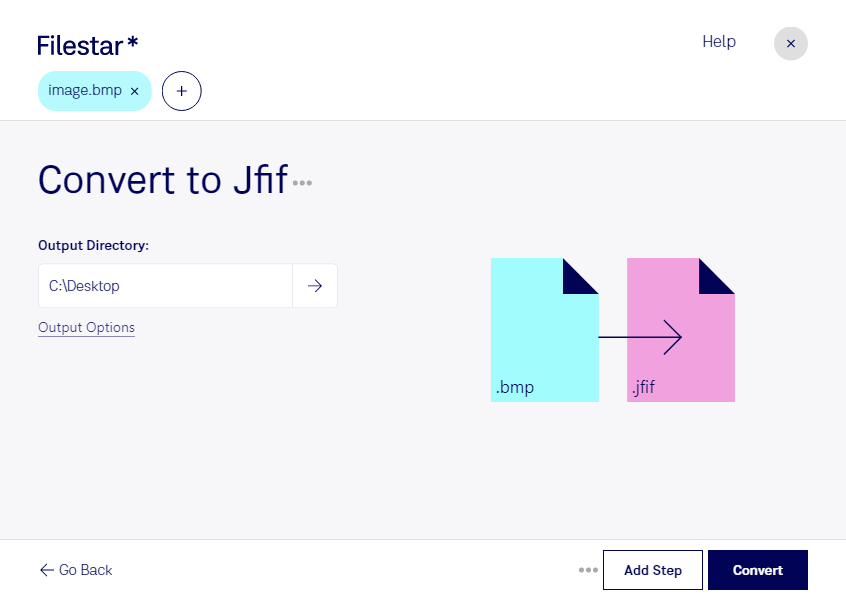
Wenn du bmp in jfif umwandeln möchtest, hilft dir Filestar dabei, umfangreiche Bilddateien in ein platzsparendes Format zu bringen. Die Software läuft auf Windows und macOS und verarbeitet deine Bilder lokal auf deinem Computer. Dank Stapelverarbeitung kannst du auch ganze Bildbestände konvertieren, statt jede Datei einzeln zu bearbeiten.
Eine bmp-Datei ist ein Bitmap-Bild und gehört zu den Rasterbildern. Insbesondere unkomprimierte bmp-Dateien benötigen viel Speicherplatz. jfif steht für JPEG File Interchange Format und ist ebenfalls ein Rasterbildformat. Es speichert JPEG-komprimierte Bilddaten in einer standardisierten Dateistruktur. Die Umwandlung kann die Dateigröße deutlich reduzieren und eignet sich besonders für Fotos und detailreiche Bilder.
Dabei solltest du beachten: Die JPEG-Komprimierung ist verlustbehaftet. Feine Details können sich verändern; bei Text, scharfen Konturen oder technischen Zeichnungen können sichtbare Artefakte entstehen. Bewahre deshalb deine bmp-Originale auf, wenn du sie später noch bearbeiten oder in unveränderter Qualität archivieren möchtest. Prüfe außerdem, ob deine Zielanwendung die Dateiendung jfif unterstützt.
Im Berufsalltag ist die Konvertierung beispielsweise für Marketingteams hilfreich, die Produktfotos aus älteren Bildbeständen für die Weitergabe aufbereiten. Fotografen und Mediengestalter können umfangreiche bmp-Sammlungen in kompaktere Bilddateien umwandeln. Auch in der Büroorganisation lassen sich bildbasierte Dokumentationen platzsparender bereitstellen.
Die lokale Verarbeitung bietet dir dabei einen wichtigen Datenschutzvorteil gegenüber Cloud-Konvertern: Du musst vertrauliche Kundenbilder, interne Entwürfe oder unveröffentlichte Produktaufnahmen nicht zur Konvertierung auf fremde Server hochladen. Deine Dateien bleiben auf deinem Rechner unter deiner Kontrolle. Das reduziert Risiken durch die Übertragung und Speicherung bei externen Diensten, ersetzt aber nicht die Absicherung deines Computers.
Du möchtest Filestar für deine Bildbestände einsetzen oder hast Fragen zur Stapelverarbeitung? Melde dich bei uns – wir helfen dir, den passenden Ablauf für deine Dateien zu finden.