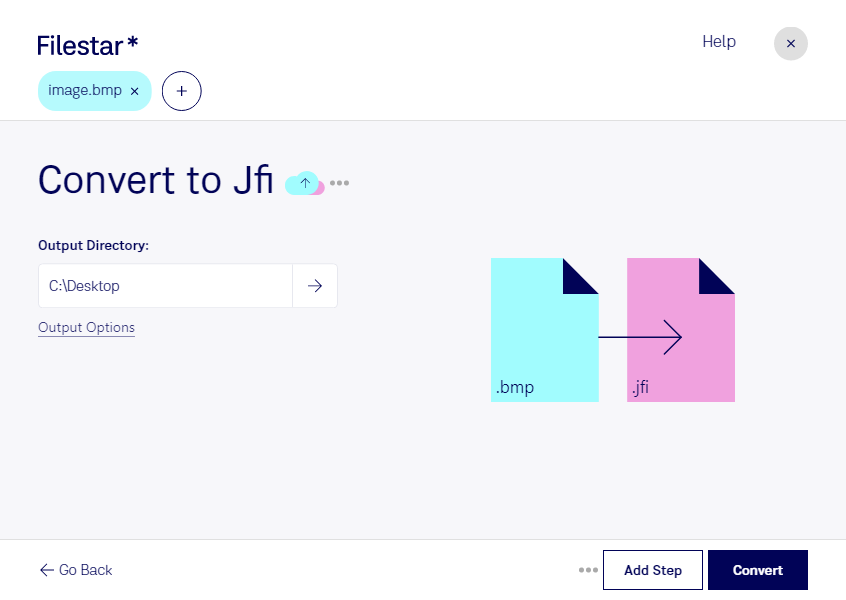
Wenn du BMP in JFI umwandeln möchtest, hilft dir Filestar dabei, einzelne Bilder oder ganze Bildbestände lokal zu konvertieren. Die Software läuft auf Windows und macOS und verarbeitet deine Dateien direkt auf deinem Computer.
Ein BMP ist ein Bitmap-Bild, das häufig unkomprimierte Rasterdaten enthält und entsprechend viel Speicherplatz benötigt. JFI steht für ein JPEG File Interchange-Bild und gehört ebenfalls zu den Rasterbildformaten. Durch die JPEG-Komprimierung können deutlich kleinere Dateien entstehen. Dabei können allerdings Bilddetails verloren gehen: Für Fotos ist das oft ein sinnvoller Kompromiss, während feine Linien, Schrift und scharfe Kanten sichtbare Komprimierungsartefakte zeigen können. Bewahre deine BMP-Originale deshalb auf, wenn du sie später weiterbearbeiten möchtest.
Im Berufsalltag ist die Umwandlung beispielsweise hilfreich, wenn eine Agentur umfangreiche Bildbestände für ein System vorbereitet, das JFI ausdrücklich unterstützt. Auch in der technischen Dokumentation oder bei der Digitalisierung älterer Bildarchive können kompaktere Dateien die Ablage und Weitergabe erleichtern. Prüfe vorab, ob die Zielanwendung die Dateiendung jfi akzeptiert – nicht jedes Programm unterstützt sie genauso wie jpg.
Mit der Stapelverarbeitung von Filestar musst du nicht jedes Bild einzeln konvertieren. Du kannst mehrere BMP-Dateien auswählen und gemeinsam umwandeln. Das spart wiederkehrende Arbeit und erleichtert die Verarbeitung größerer Bildsammlungen.
Die lokale Verarbeitung bietet außerdem einen wichtigen Datenschutzvorteil gegenüber Cloud-Konvertern: Deine Bilder müssen für die Umwandlung nicht auf fremde Server hochgeladen werden. So behältst du die Kontrolle über vertrauliche Kundenbilder, interne Entwürfe und Archivmaterial. Die Sicherheit deines Computers und deiner Zugriffsrechte bleibt dabei entscheidend.
Du möchtest Filestar für deinen Bildworkflow nutzen oder hast Fragen zur Stapelverarbeitung? Melde dich bei uns – wir helfen dir, die passende Lösung für deine Anforderungen zu finden.