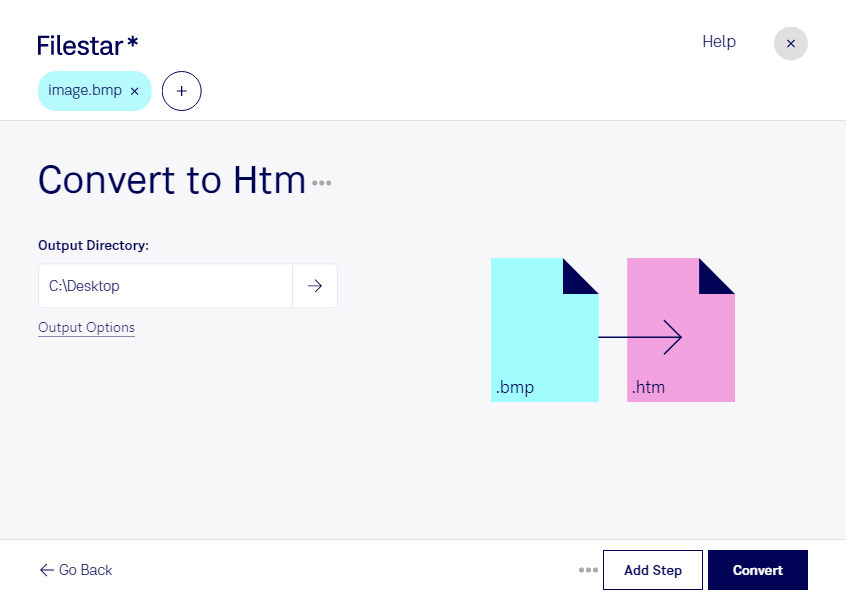
Wenn du bmp in htm umwandeln möchtest, wechselst du von einem Bildformat zu einem Format für Webseiten. Eine bmp-Datei speichert ein Bitmap-Bild als Rasterbild aus einzelnen Pixeln. Eine htm-Datei enthält dagegen HTML-Markup, das ein Browser als Webseite darstellt. Filestar unterstützt dich bei dieser Konvertierung direkt auf deinem Computer – unter Windows und macOS.
Das ist besonders dann interessant, wenn du Bildmaterial für webbasierte Inhalte aufbereiten möchtest. In der Webentwicklung können beispielsweise Grafiken aus älteren Anwendungen für interne Webseiten benötigt werden. Technische Redaktionen arbeiten häufig mit Abbildungen für browserbasierte Dokumentationen, während im Design Bildentwürfe für die Abstimmung im Web vorbereitet werden. Wichtig dabei: Eine Formatumwandlung macht aus abgebildetem Text oder einer dargestellten Benutzeroberfläche nicht automatisch semantisch strukturierten HTML-Code. Für eine fertige Webseite können weitere Anpassungen erforderlich sein.
Mit der Stapelverarbeitung von Filestar musst du nicht jede Datei einzeln bearbeiten. Du kannst mehrere bmp-Dateien auswählen und denselben Verarbeitungsschritt auf die gesamte Auswahl anwenden. Das spart wiederkehrende Handgriffe und erleichtert die Bearbeitung umfangreicher Bildbestände.
Filestar ist eine Desktop-Anwendung und kein Online-Konverter. Bei der lokalen Verarbeitung müssen deine Dateien nicht zur Umwandlung auf einen fremden Server hochgeladen werden. Gerade bei unveröffentlichten Entwürfen, Kundendaten oder internen Dokumentationen reduziert das die Weitergabe sensibler Inhalte an Dritte. Die Sicherheit hängt dabei weiterhin auch vom Schutz deines Computers und deinen Zugriffsrechten ab.
Du möchtest klären, ob die Umwandlung für deine Dateien und deinen Arbeitsablauf passt? Kontaktiere uns und beschreibe, welches Ergebnis du benötigst.