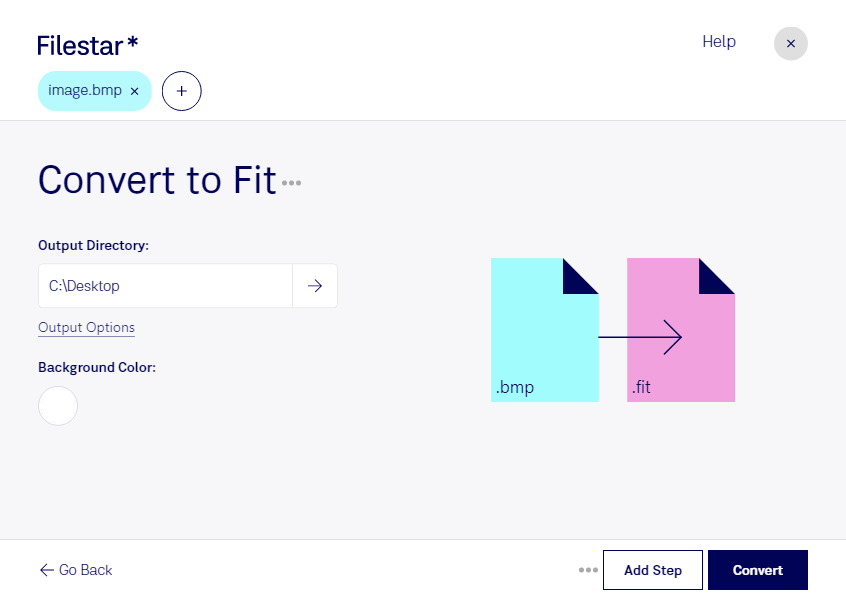
Wenn du bmp in fit umwandeln möchtest, unterstützt dich Filestar direkt auf deinem Computer. Die Software läuft unter Windows und macOS und ermöglicht dir, einzelne Bilder oder mehrere Dateien im Stapel zu konvertieren. So bereitest du auch größere Bildbestände für die Weiterverarbeitung vor, ohne jede Datei einzeln bearbeiten zu müssen.
bmp speichert Bilder als Bitmap-Bild mit einem festen Pixelraster. Das Zielformat fit steht für Flexible Image Transport System und wird vor allem in der Astronomie und wissenschaftlichen Bildverarbeitung eingesetzt. Beide Formate können Rasterbilder speichern, erfüllen aber unterschiedliche Aufgaben: Während bmp häufig für allgemeine Bilddaten genutzt wird, ist fit auf den Austausch wissenschaftlicher Bilddaten ausgelegt und kann zusätzliche Informationen in strukturierten Headern aufnehmen.
Die Umwandlung kann beispielsweise für Astronominnen und Astronomen hilfreich sein, die vorhandene bmp-Bilder in eine Auswertungsumgebung übernehmen möchten, die fit unterstützt. Auch in Forschung und Entwicklung lassen sich damit Testbilder für wissenschaftliche Bildverarbeitungsabläufe vorbereiten. Wichtig dabei: Ein Formatwechsel erzeugt keine neuen Messdaten. Fehlende Angaben zu Kalibrierung, Belichtungszeit oder Aufnahmebedingungen lassen sich nicht aus einem gewöhnlichen Bitmap-Bild rekonstruieren.
Mit der Stapelverarbeitung von Filestar sparst du bei wiederkehrenden Konvertierungen Zeit und reduzierst manuelle Arbeitsschritte. Das ist besonders praktisch, wenn du ganze Bildserien für ein Projekt in ein einheitliches Zielformat bringen möchtest.
Die lokale Verarbeitung bietet außerdem einen Datenschutzvorteil gegenüber Cloud-Konvertern: Deine Bilddateien müssen für die Konvertierung nicht auf fremde Server hochgeladen werden. Dadurch vermeidest du zusätzliche Übertragungs- und Speicherrisiken – etwa bei unveröffentlichten Forschungsbildern oder vertraulichem Projektmaterial. Die Sicherheit deines Computers bleibt dabei weiterhin wichtig.
Du möchtest klären, ob Filestar zu deinem Arbeitsablauf mit bmp- und fit-Dateien passt? Kontaktiere uns und beschreibe deine Anforderungen.