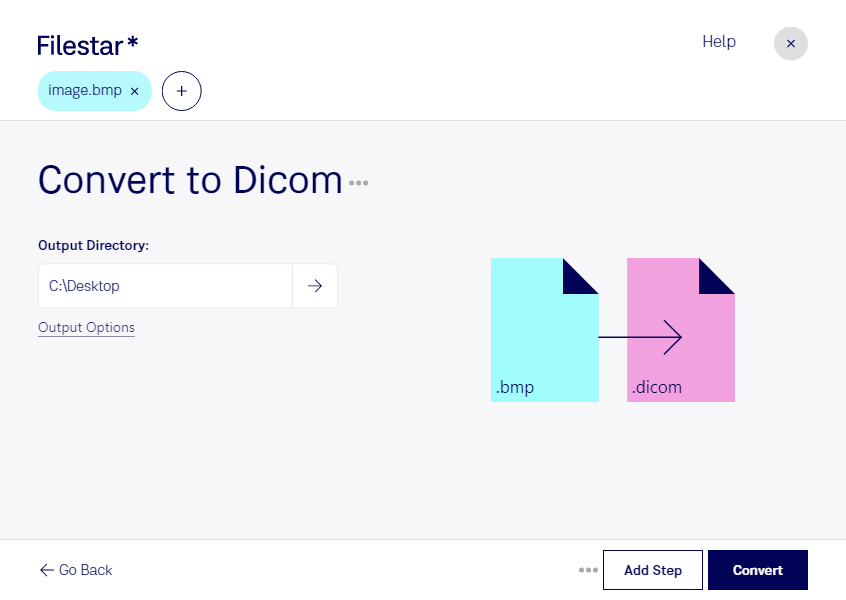
Wenn du ein Bitmap-Bild im bmp-Format in ein DICOM-Bild umwandeln möchtest, unterstützt dich Filestar direkt auf deinem Computer. Die Software läuft auf Windows und macOS und ermöglicht dir, einzelne Dateien oder mehrere Bilder in einem Durchgang zu konvertieren.
bmp und dicom speichern Rasterbilder, erfüllen aber unterschiedliche Aufgaben. Während bmp vor allem Bildpunkte abbildet, kann dicom zusätzlich strukturierte Informationen zu Untersuchungen, Patienten und Bildaufnahmen enthalten. Das Format wird insbesondere in der medizinischen Bildgebung eingesetzt. Die Umwandlung ändert jedoch nicht die ursprüngliche Bildqualität und macht aus einer gewöhnlichen Grafik keine diagnostisch geprüfte Aufnahme.
Nützlich kann die Konvertierung beispielsweise für Entwickler medizinischer Software sein, die Bildimportfunktionen testen, oder für Forschungsteams, die vorhandene Bitmap-Bilder für DICOM-basierte Arbeitsabläufe vorbereiten. Auch in der medizinischen Lehre können entsprechend aufbereitete Beispielbilder eingesetzt werden. Ob eine konvertierte Datei für dein Zielsystem geeignet ist, hängt unter anderem von den benötigten DICOM-Metadaten und dessen Importanforderungen ab.
Mit der Stapelverarbeitung von Filestar musst du wiederkehrende Konvertierungen nicht für jedes Bild einzeln starten. Du kannst mehrere bmp-Dateien gemeinsam verarbeiten und reduzierst so manuelle Arbeit bei umfangreichen Bildsammlungen.
Die lokale Verarbeitung ist besonders bei vertraulichen Bilddaten ein Vorteil: Für die Konvertierung müssen deine Dateien nicht an einen Cloud-Konverter übertragen werden. Dadurch vermeidest du zusätzliche Übertragungs- und Speicherorte bei Drittanbietern und behältst mehr Kontrolle über deine Daten. Zugriffsschutz und eine sichere Speicherung auf deinem Computer bleiben dennoch wichtig.
Du möchtest Filestar für deinen Bildworkflow nutzen oder hast Fragen zur Umwandlung von bmp in dicom? Kontaktiere uns und beschreibe deine Anforderungen.