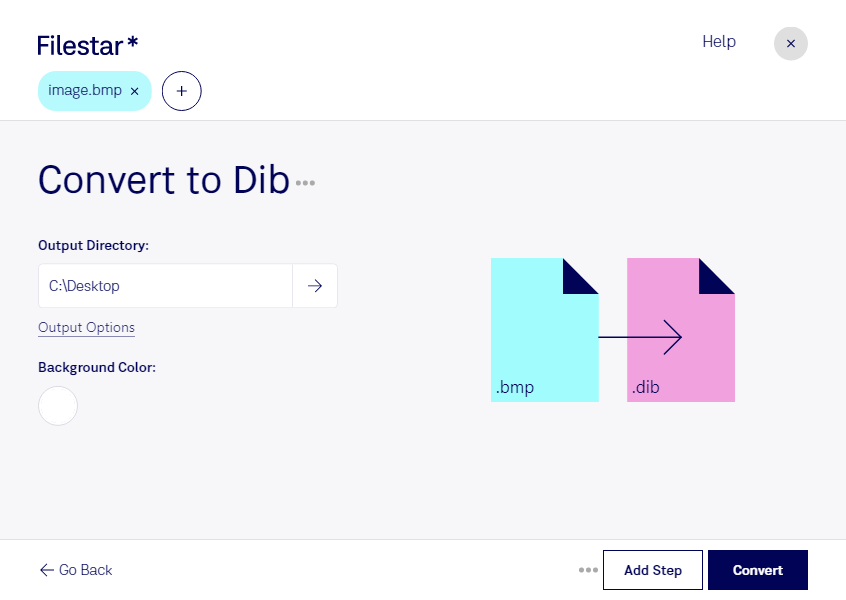
Wenn eine Anwendung eine dib-Datei erwartet, kannst du mit Filestar deine bmp in dib umwandeln. Die Software läuft auf Windows und macOS und verarbeitet deine Bilder lokal auf deinem Computer. So bereitest du einzelne Grafiken oder ganze Dateisammlungen für die weitere Nutzung vor.
bmp ist ein Bitmap-Bild, dib eine Geräteunabhängige Bitmap-Datei. Beide Formate speichern Rasterbilder, also Bildinformationen auf Basis einzelner Pixel. Technisch sind sie eng verwandt: Eine bmp-Datei enthält üblicherweise einen zusätzlichen Dateikopf, während dib die geräteunabhängigen Bitmap-Daten beschreibt. Die Umwandlung dient daher vor allem dazu, Bilder an die Anforderungen einer bestimmten Software oder Schnittstelle anzupassen – nicht dazu, ihre Auflösung zu erhöhen.
Nützlich ist das beispielsweise in der Softwareentwicklung, wenn ältere Programme oder Grafikkomponenten ausdrücklich dib-Dateien benötigen. Auch bei der Pflege technischer Dokumentationen oder in Grafikabteilungen kann die Konvertierung helfen, vorhandene bmp-Bildbestände für spezialisierte Anwendungen bereitzustellen. Entscheidend ist, welches Format dein Zielsystem tatsächlich unterstützt.
Mit der Stapelverarbeitung von Filestar musst du nicht jedes Bild einzeln umwandeln. Du kannst mehrere Dateien in einem Durchgang verarbeiten und sparst dir wiederkehrende Arbeitsschritte. Das erleichtert besonders die Bearbeitung umfangreicher Bildarchive oder regelmäßig angelieferter Grafiken.
Bei vertraulichen Motiven ist die lokale Verarbeitung ein wichtiger Vorteil. Interne Produktabbildungen, Kundenentwürfe oder technische Zeichnungen müssen für diese Konvertierung nicht auf einen externen Server hochgeladen werden. Dadurch entfallen zusätzliche Übertragungs- und Speicherorte bei einem Cloud-Anbieter. Die Sicherheit deines Computers und deine eigenen Zugriffsregeln bleiben dabei weiterhin wichtig.
Du möchtest klären, ob die Umwandlung für deine Anwendung oder deinen Bildbestand geeignet ist? Kontaktiere uns und beschreibe deinen Anwendungsfall.