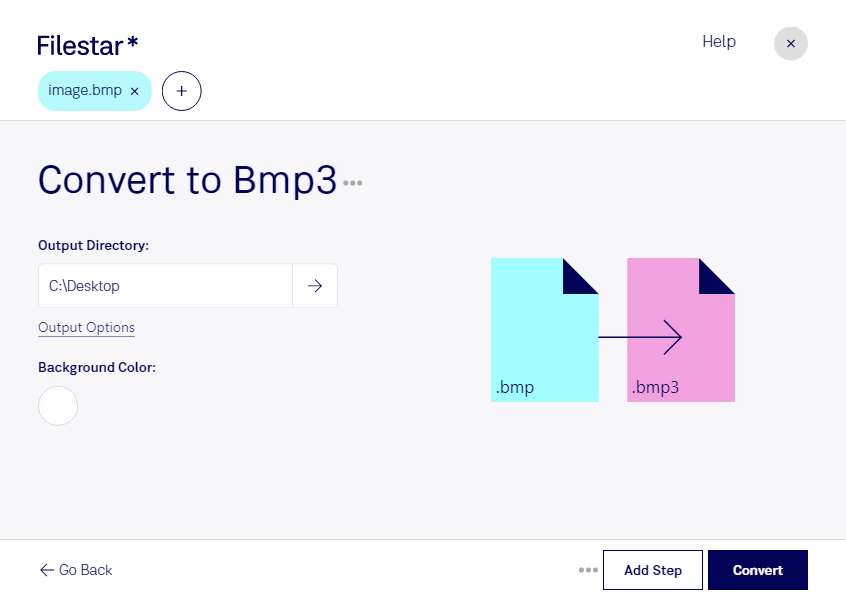
Wenn eine Anwendung eine bestimmte Bitmap-Version erwartet, reicht die passende Dateiendung allein nicht aus. Mit Filestar kannst du bmp in bmp3 umwandeln und deine Rasterbilder für Programme vorbereiten, die das klassische Bitmap-Format der Version 3 benötigen. Die Software läuft auf Windows und macOS und verarbeitet deine Dateien lokal auf deinem Computer.
Sowohl bmp als auch bmp3 stehen für Bitmap-Bilder. Der Unterschied liegt in der Formatvariante und insbesondere im Aufbau des Dateikopfs. Eine Umwandlung kann deshalb sinnvoll sein, wenn eine ältere Anwendung neuere BMP-Varianten nicht zuverlässig einliest. Sie erhöht jedoch nicht die Bildauflösung und ergänzt keine fehlenden Bilddetails.
Im beruflichen Alltag betrifft das beispielsweise Entwickler, die Bildressourcen für bestehende Windows-Anwendungen aufbereiten. Auch in der technischen Dokumentation oder bei industriellen Visualisierungssystemen können festgelegte Bitmap-Spezifikationen erforderlich sein. Grafikdesigner profitieren ebenfalls, wenn sie Rasterbilder an Kunden oder Produktionspartner übergeben, deren Software ausdrücklich die Bitmap-Version 3 voraussetzt. Prüfe bei solchen Vorgaben zusätzlich die benötigte Farbtiefe und den Umgang mit Transparenz.
Für umfangreiche Bildbestände bietet Filestar die Stapelverarbeitung: Statt jede Datei einzeln umzuwandeln, verarbeitest du mehrere bmp-Dateien in einem Arbeitsgang. Das spart wiederkehrende Handgriffe und erleichtert die Vorbereitung ganzer Projektordner.
Die lokale Verarbeitung ist besonders bei vertraulichen Kundenbildern, internen Entwürfen oder technischen Abbildungen ein Vorteil. Deine Dateien müssen für die Umwandlung nicht an einen Cloud-Konverter übertragen werden. So vermeidest du zusätzliche Risiken durch Uploads und die Speicherung bei einem externen Anbieter und behältst die Kontrolle über deine Bilddaten. Die Sicherheit deines Computers und deine internen Zugriffsregeln bleiben dabei wichtig.
Du möchtest klären, ob bmp3 zu den Anforderungen deiner Zielsoftware passt oder wie du größere Bildbestände verarbeitest? Kontaktiere uns mit deinem Anwendungsfall.