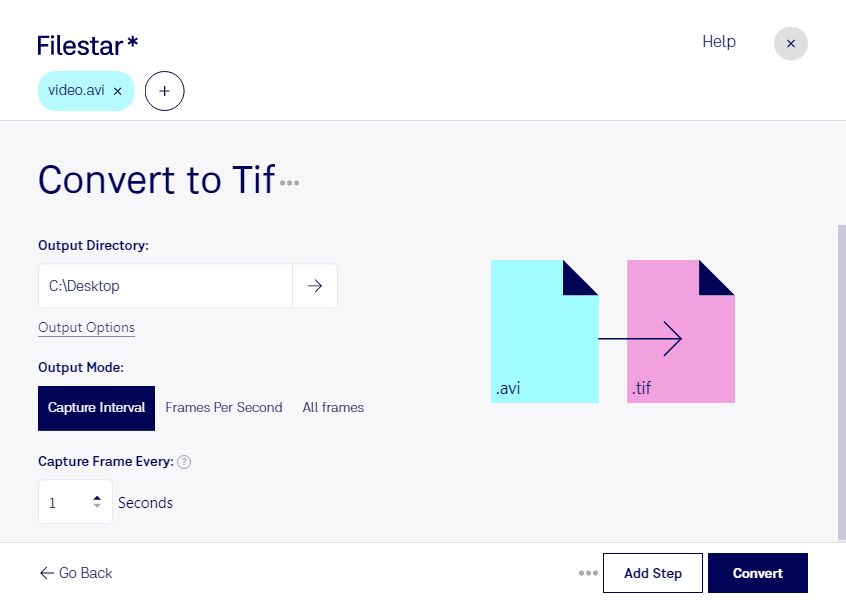
Wenn du avi in tif umwandeln möchtest, brauchst du aus einem Video einzelne Bilder statt bewegter Sequenzen. Filestar hilft dir dabei, Bildinhalte aus einer Audio-Video-Interleave-Datei als tif-Rasterbilder weiterzuverarbeiten. Die Desktop-Software läuft auf Windows und macOS und eignet sich für gelegentliche Konvertierungen ebenso wie für wiederkehrende Aufgaben.
Eine avi-Datei kann Video- und Audiodaten enthalten. Beim Umwandeln in das Tagged-Image-Format tif steht dagegen der Bildinhalt eines Videoframes im Mittelpunkt: Ton und Bewegung werden nicht in das Rasterbild übernommen. tif eignet sich für viele professionelle Bildbearbeitungs- und Druckworkflows. Die erreichbare Bildqualität hängt allerdings vom Ausgangsvideo ab – eine Konvertierung ergänzt keine Details, die dort fehlen.
In der Videoproduktion können Standbilder beispielsweise als Referenz für Farbkorrekturen oder zur Abstimmung mit Kunden dienen. In der technischen Dokumentation helfen Bilder aus Videoaufnahmen, Maschinenzustände oder Arbeitsschritte festzuhalten. Auch für wissenschaftliche Auswertungen können einzelne Frames eine Grundlage für Messungen und visuelle Vergleiche bilden.
Wenn du mehrere Aufnahmen bearbeiten möchtest, unterstützt Filestar die Stapelverarbeitung. So lassen sich mehrere avi-Dateien gemeinsam verarbeiten, statt jede Konvertierung einzeln anzustoßen. Das reduziert manuelle Arbeit und erleichtert wiederkehrende Abläufe mit größeren Dateibeständen.
Die Verarbeitung erfolgt lokal auf deinem Computer. Deine Aufnahmen müssen dafür nicht auf die Server eines Online-Konverters hochgeladen werden. Das verringert die Weitergabe sensibler Inhalte an Dritte und erleichtert es dir, die Kontrolle über Kundenmaterial, interne Aufzeichnungen oder unveröffentlichte Produktionen zu behalten. Für den Schutz der Dateien bleiben natürlich auch die Sicherheit deines Rechners und passende Zugriffsrechte wichtig.
Du möchtest klären, wie Filestar zu deinem Workflow mit avi- und tif-Dateien passt? Melde dich bei uns und beschreibe deinen Anwendungsfall.