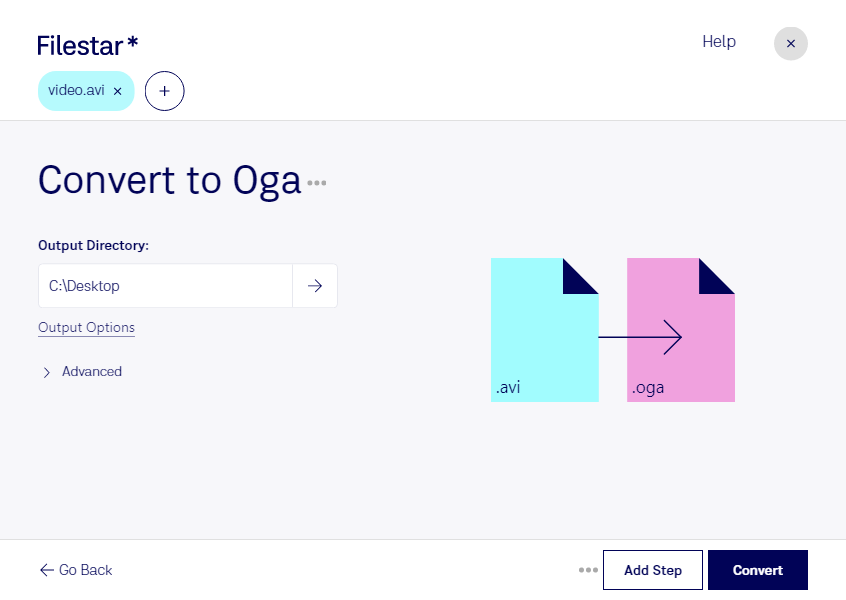
Wenn du avi in oga umwandeln möchtest, brauchst du die Tonspur eines Videos als eigenständige Audiodatei. Mit Filestar konvertierst du eine Audio-Video-Interleave-Datei (.avi) in eine Ogg-Vorbis-Audiodatei (.oga). Dabei wird die Audiospur übernommen; die Bildinformationen sind im Ausgabeformat nicht enthalten. Voraussetzung ist, dass deine avi-Datei eine lesbare Audiospur enthält.
Ogg Vorbis komprimiert Audio verlustbehaftet und eignet sich für platzsparende Sprachaufnahmen, Musik und andere Toninhalte. Das ist praktisch, wenn du den Ton unabhängig vom Video weiterverwenden möchtest. Die erreichbare Klangqualität hängt dabei auch von der ursprünglichen Aufnahme ab: Eine Konvertierung kann fehlende Audiodetails nicht wiederherstellen.
Im beruflichen Alltag gibt es dafür viele Einsatzmöglichkeiten. Als Podcast-Produzent kannst du den Ton aufgezeichneter Videointerviews für die weitere Audiobearbeitung extrahieren. In der Weiterbildung lassen sich aus Schulungsvideos separate Hörfassungen erstellen. Auch für Redaktionen und Medienagenturen ist die Umwandlung hilfreich, wenn sie Sprachaufnahmen aus vorhandenem Videomaterial für Audioprojekte benötigen.
Filestar läuft auf Windows und macOS und unterstützt die Stapelverarbeitung. Statt jede Aufnahme einzeln zu konvertieren, kannst du mehrere avi-Dateien gemeinsam verarbeiten. Das spart wiederkehrende Arbeit, etwa bei Interviewserien, Vortragsmitschnitten oder umfangreichen Schulungsunterlagen. Weitere skills unterstützen dich bei zusätzlichen Aufgaben rund um deine Dateien.
Die Verarbeitung erfolgt lokal auf deinem Computer. Anders als bei einer Cloud-Konvertierung musst du vertrauliche Aufnahmen nicht zur Verarbeitung an einen externen Dienst übertragen. Damit reduzierst du die Weitergabe sensibler Inhalte und behältst die Kontrolle über Originaldateien und Ergebnisse. Gerade bei Kundeninterviews, internen Besprechungen oder unveröffentlichtem Material ist das ein wichtiger Vorteil. Die Sicherheit deines Computers und deine internen Datenschutzvorgaben bleiben dennoch entscheidend.
Du möchtest Filestar für wiederkehrende Audiokonvertierungen einsetzen oder klären, ob es zu deinem Arbeitsablauf passt? Kontaktiere uns mit deinen Anforderungen und Fragen.