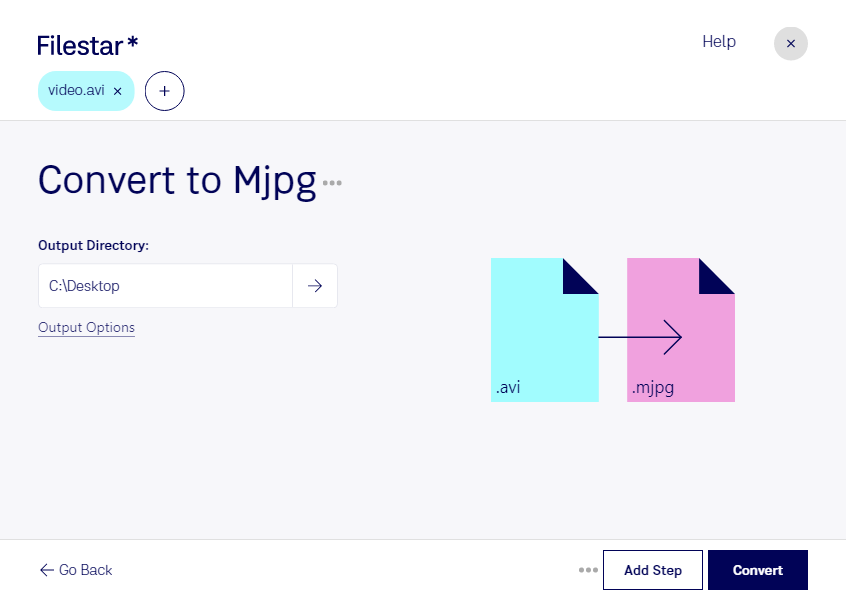
Wenn du avi in mjpg umwandeln möchtest, unterstützt dich Filestar bei der lokalen Verarbeitung deiner Videodateien. Die Software läuft auf Windows und macOS und eignet sich sowohl für einzelne Clips als auch für umfangreiche Videosammlungen. Statt jede Datei separat zu bearbeiten, kannst du mehrere Videos in einem Durchgang konvertieren.
Eine avi-Datei ist eine Audio-Video-Interleave-Datei: ein Container, der Video- und Audiodaten mit unterschiedlichen Codecs enthalten kann. mjpg steht für Motion JPEG. Dabei wird jedes Videobild einzeln als JPEG komprimiert. Das erleichtert den Zugriff auf einzelne Frames und kann für Anwendungen hilfreich sein, die Bild für Bild mit dem Material arbeiten. Ob die Ausgabe zu deinem Arbeitsablauf passt, hängt auch von den Anforderungen deiner Zielsoftware ab.
In der industriellen Bildverarbeitung kann Motion JPEG beispielsweise für die Auswertung von Kameraaufnahmen nützlich sein. Auch in der Videoproduktion oder bei technischen Dokumentationen ist die Einzelbildverarbeitung interessant, etwa wenn du Bewegungsabläufe untersuchen oder bestimmte Frames weiterverarbeiten möchtest. Da Motion JPEG keine zeitliche Kompression zwischen aufeinanderfolgenden Bildern nutzt, können die Dateien größer ausfallen als bei moderneren Video-Codecs.
Mit der Stapelverarbeitung von Filestar bereitest du mehrere Aufnahmen gemeinsam für den nächsten Arbeitsschritt vor. Das reduziert wiederkehrende Handgriffe und ist besonders praktisch, wenn du regelmäßig Material aus Kameras, älteren Videosammlungen oder bestehenden Produktionsabläufen erhältst.
Die Verarbeitung erfolgt lokal auf deinem Computer. Deine Videos müssen dafür nicht auf einen fremden Server hochgeladen werden. So vermeidest du zusätzliche Übertragungs- und Speicherorte außerhalb deiner eigenen Umgebung – ein wichtiger Vorteil bei vertraulichen Kundenaufnahmen, internen Produktionsvideos oder personenbezogenem Bildmaterial.
Du möchtest wissen, ob Filestar zu deinen Videodateien und deinem Arbeitsablauf passt? Kontaktiere uns mit deinen Anforderungen.