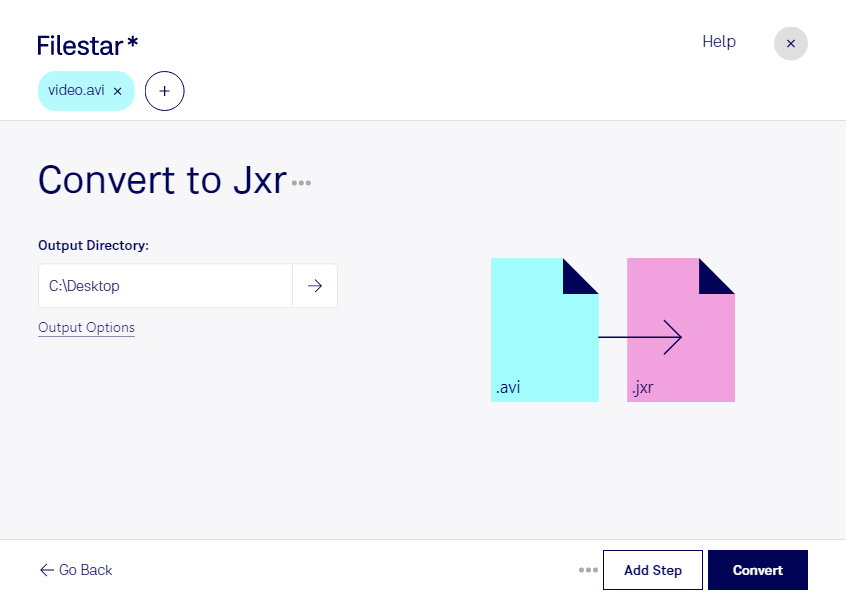
Wenn du avi in jxr umwandeln möchtest, wechselst du von einer Audio-Video-Interleave-Datei zu einem JPEG-XR-Bild. Dabei wird aus Videomaterial ein statisches Rasterbild: Bewegungen und Ton lassen sich im jxr-Format nicht speichern. Die Umwandlung eignet sich deshalb, wenn du einzelne Videobilder für die weitere Bildverarbeitung benötigst.
Filestar läuft auf Windows und macOS und bündelt unterschiedliche Dateiaufgaben in einer Anwendung. Mit der Stapelverarbeitung kannst du mehrere Dateien gemeinsam bearbeiten, statt jeden Vorgang einzeln anzustoßen. Das spart wiederkehrende Arbeit, etwa wenn du Videomaterial aus mehreren Aufnahmen für ein Projekt aufbereitest.
Im beruflichen Alltag sind solche Bilder beispielsweise für die Medienproduktion interessant: Standbilder können als Referenzen für Schnitt, Farbkorrektur oder Gestaltung dienen. In technischen Dokumentationen helfen Bildausschnitte aus Videos dabei, Arbeitsschritte festzuhalten. Auch für die Qualitätssicherung lassen sich visuelle Details einer Aufnahme als Einzelbild dokumentieren. Prüfe dabei, ob deine nachgelagerte Software jxr unterstützt, denn das Format ist weniger verbreitet als jpg oder png.
JPEG XR unterstützt hohe Farbtiefen sowie verlustfreie und verlustbehaftete Kompression. Das kann für anspruchsvolle Bildworkflows hilfreich sein. Die tatsächliche Bildqualität hängt jedoch vom Ausgangsvideo und den gewählten Verarbeitungseinstellungen ab: Eine Umwandlung kann keine Details zurückholen, die im avi-Material bereits fehlen.
Die lokale Verarbeitung auf deinem Computer ist besonders bei vertraulichen Aufnahmen ein Vorteil. Deine Dateien müssen für die Umwandlung nicht an einen Cloud-Dienst übertragen werden. Dadurch reduzierst du Risiken durch externe Speicherung und behältst mehr Kontrolle über Kundenmaterial, interne Schulungsvideos oder unveröffentlichte Produktszenen.
Du möchtest klären, ob die Umwandlung zu deinem Bildworkflow passt oder wie du mehrere Dateien effizient verarbeitest? Melde dich bei uns mit deinem Anwendungsfall.