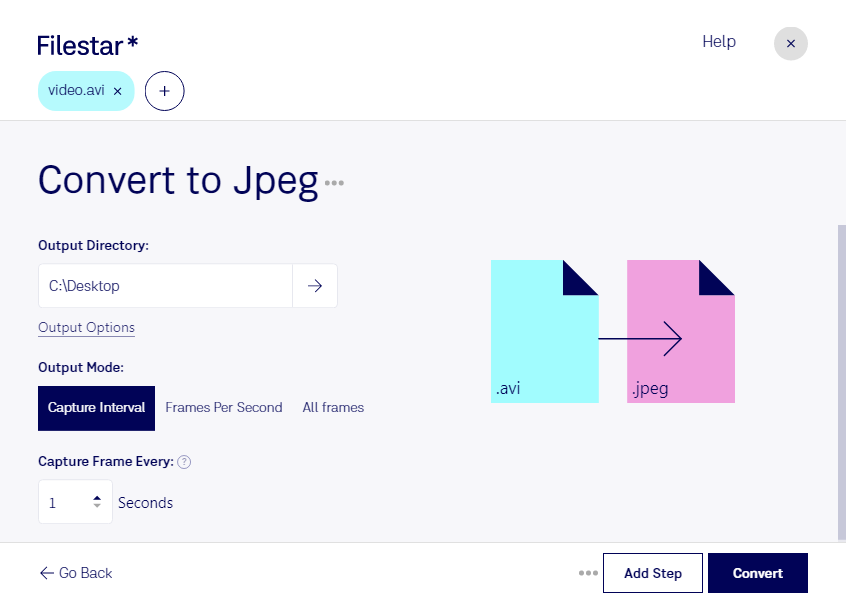
Du brauchst ein Standbild aus einem Video – für eine Präsentation, eine Dokumentation oder als Vorschaubild? Mit Filestar kannst du avi in jpeg umwandeln und Bildinhalte aus einer Audio-Video-Interleave-Datei als JPEG-Bild speichern. Dabei entsteht kein Video in einem anderen Format, sondern ein Rasterbild aus dem Videomaterial. Die Tonspur ist im JPEG-Bild nicht enthalten.
JPEG eignet sich besonders für fotografische Motive und lässt sich in vielen Bildbearbeitungsprogrammen, Präsentationen und Redaktionssystemen verwenden. Durch die verlustbehaftete Komprimierung bleiben die Dateien vergleichsweise kompakt. Wie detailreich das Ergebnis ist, hängt unter anderem von der Auflösung und Qualität des Ausgangsvideos ab: Eine Umwandlung kann fehlende Bilddetails nicht wiederherstellen.
Im Berufsalltag gibt es dafür zahlreiche Einsatzmöglichkeiten. Als Videoredakteur kannst du Standbilder für Artikel oder Projektübersichten nutzen. Im Marketing helfen sie dir, Videoinhalte für Präsentationen und Kampagnen aufzubereiten. In technischen Berufen können Einzelbilder aus aufgezeichneten Abläufen einzelne Arbeitsschritte dokumentieren oder als Grundlage für Schulungsunterlagen dienen.
Filestar läuft auf Windows und macOS und unterstützt die Verarbeitung mehrerer Dateien im Stapel. Wenn du regelmäßig mit umfangreichen Videosammlungen arbeitest, musst du die Umwandlung dadurch nicht für jede Datei einzeln starten. Das spart wiederkehrende Handgriffe und erleichtert einen einheitlichen Arbeitsablauf.
Die Verarbeitung erfolgt lokal auf deinem Computer statt in einem Online-Konverter. Deine Videos müssen für die Umwandlung nicht auf fremde Server hochgeladen werden. Dadurch vermeidest du zusätzliche Übertragungs- und Speicherorte bei Cloud-Anbietern und behältst mehr Kontrolle über vertrauliche Kundenaufnahmen oder interne Produktionsvideos. Zugriffsrechte und die sichere Aufbewahrung der Ergebnisse bleiben dabei in deiner Verantwortung.
Du möchtest Filestar für deine Videodateien nutzen oder hast Fragen zur Stapelverarbeitung? Melde dich bei uns – wir helfen dir, den passenden Ablauf für deinen Bedarf zu finden.