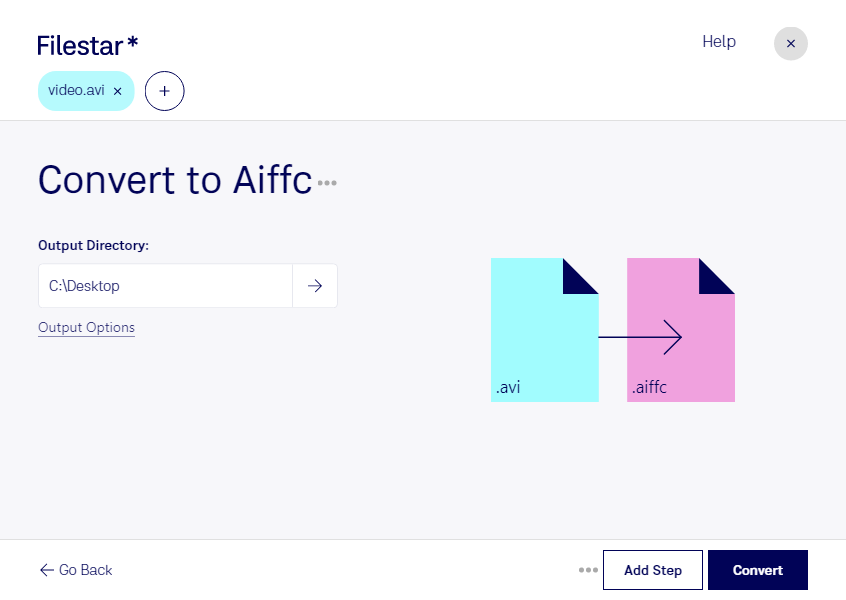
Wenn du avi in aiffc umwandeln möchtest, brauchst du nicht das gesamte Video, sondern dessen Tonspur. Mit Filestar wandelst du den Audioinhalt einer Audio-Video-Interleave-Datei in eine Komprimierte Audio-Interchange-Datei um. So kannst du Sprachaufnahmen, Musik oder Geräusche unabhängig vom Bildmaterial weiterverwenden.
avi ist ein Videoformat, das Bild- und Audiodaten in einem Container zusammenführt. aiffc ist dagegen ein Audioformat, das unterschiedliche Verfahren zur Audiocodierung unterstützt. Die Videospur wird bei dieser Umwandlung nicht übernommen. Voraussetzung ist deshalb, dass deine avi-Datei eine Audiospur enthält. Ob die erzeugte Datei in deinem Schnittprogramm oder deiner Audioworkstation verwendet werden kann, hängt auch von der unterstützten Audiocodierung ab.
Filestar läuft auf Windows und macOS und eignet sich sowohl für einzelne Dateien als auch für die Stapelverarbeitung. Wenn du mehrere Videoclips bearbeiten möchtest, kannst du ihre Audiospuren gesammelt konvertieren, statt jede Datei einzeln umzuwandeln. Das spart wiederkehrende Arbeit, etwa bei umfangreichen Interviewreihen oder archivierten Filmaufnahmen.
Für professionelle Anwendungen ist die Trennung von Bild und Ton häufig ein wichtiger Arbeitsschritt. In der Videoproduktion lassen sich Dialoge für die weitere Tonbearbeitung bereitstellen. Podcast-Redaktionen können Audiomaterial aus aufgezeichneten Interviews übernehmen. Auch in Medienarchiven hilft die Umwandlung dabei, Tonspuren älterer avi-Aufnahmen für passende Audio-Workflows zugänglich zu machen.
Die Verarbeitung erfolgt lokal auf deinem Computer – Filestar ist kein Online-Konverter. Deine Quelldateien müssen für diese Umwandlung nicht auf einen Cloud-Server hochgeladen werden. Dadurch reduzierst du die Weitergabe vertraulicher Inhalte an externe Systeme und behältst mehr Kontrolle über Kundenaufnahmen, unveröffentlichtes Material oder interne Mitschnitte.
Du möchtest wissen, ob Filestar zu deinen Dateien und deinem Audio-Workflow passt? Melde dich bei uns und beschreibe deinen Anwendungsfall.