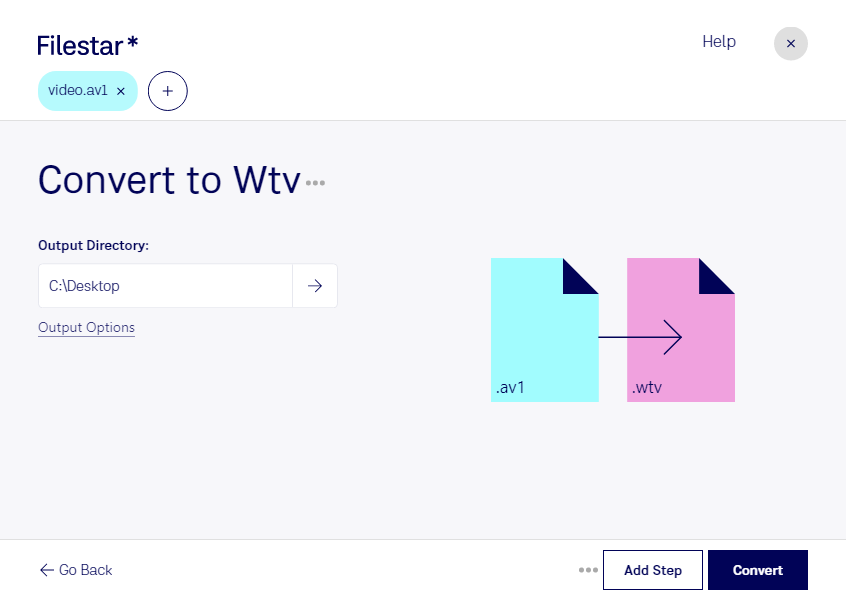
Wenn du av1 in wtv umwandeln möchtest, geht es meist darum, moderne Videodateien für eine bestehende Windows-TV-Umgebung vorzubereiten. Filestar unterstützt dich dabei mit lokaler Dateiverarbeitung auf Windows und macOS – auch dann, wenn du mehrere Videos in einem Durchgang bearbeiten möchtest.
AOMedia Video 1, kurz av1, ist ein Videocodec, der auf effiziente Komprimierung ausgelegt ist. Die Windows-TV-Aufzeichnungsdatei wtv ist dagegen ein Containerformat aus dem Umfeld von Windows Media Center. Für eine erfolgreiche Umwandlung kommt es deshalb nicht nur auf die Dateiendung an: Auch die enthaltenen Video- und Audiospuren müssen zur vorgesehenen Wiedergabeumgebung passen. Eine reine Umbenennung der Datei reicht nicht aus.
Im beruflichen Alltag kann diese Konvertierung beispielsweise für Medientechniker interessant sein, die Inhalte für ältere Wiedergabesysteme aufbereiten. Auch in der Archivverwaltung oder bei der Betreuung bestehender Windows-Medienumgebungen kann es notwendig sein, Videos an vorgegebene Formatanforderungen anzupassen. Prüfe dafür zunächst mit einer Beispieldatei, ob Bild, Ton und Wiedergabe im Zielsystem wie gewünscht funktionieren.
Mit der Stapelverarbeitung von Filestar musst du nicht jede Datei einzeln konvertieren. Du kannst mehrere Videos auswählen und denselben Verarbeitungsschritt auf die gesamte Auswahl anwenden. Das reduziert wiederkehrende Handgriffe und erleichtert die Bearbeitung größerer Dateibestände.
Die lokale Verarbeitung ist besonders bei vertraulichen Aufnahmen ein Vorteil: Deine Videos müssen dafür nicht auf die Server eines Online-Konverters hochgeladen werden. So vermeidest du zusätzliche externe Kopien und behältst die Kontrolle über Speicherung und Zugriffsrechte auf deinem Rechner.
Du möchtest klären, ob die Umwandlung für deine Dateien und deine Zielumgebung geeignet ist? Kontaktiere uns mit deinen Anforderungen.