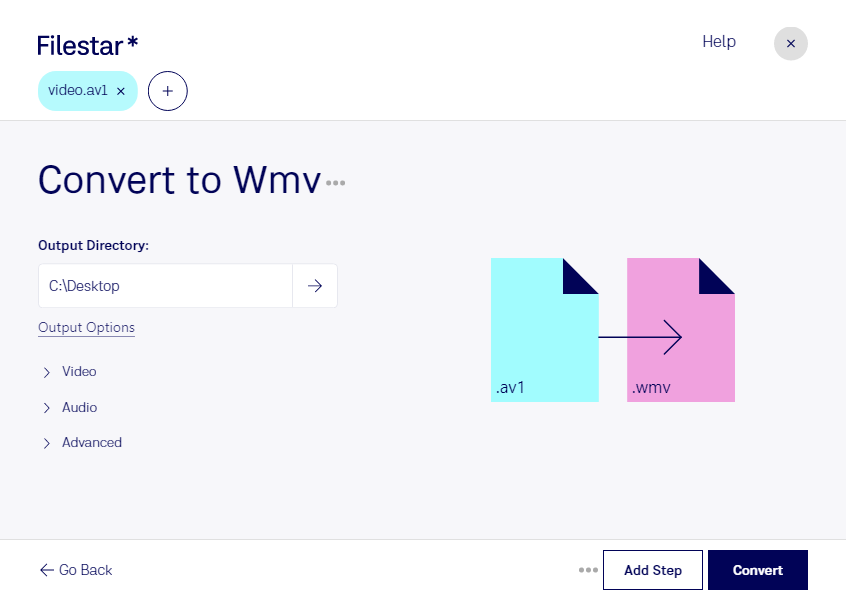
Wenn du av1 in wmv umwandeln möchtest, brauchst du meist ein Videoformat, das zu einer vorhandenen Windows-Anwendung oder einem älteren Wiedergabesystem passt. Filestar unterstützt dich dabei direkt auf deinem Computer – sowohl unter Windows als auch unter macOS.
AV1 steht für AOMedia Video 1 und ermöglicht eine effiziente Videokomprimierung. WMV, kurz für Windows Media Video, ist vor allem in Windows-basierten Umgebungen verbreitet. Eine Umwandlung kann sinnvoll sein, wenn die Zielsoftware AV1 nicht unterstützt, aber WMV-Dateien verarbeiten kann. Prüfe deshalb vorab, welche Formate dein Wiedergabegerät oder deine Anwendung akzeptiert.
Mit der Stapelverarbeitung von Filestar musst du nicht jedes Video einzeln konvertieren. Du kannst mehrere Dateien gemeinsam verarbeiten und so wiederkehrende Aufgaben deutlich vereinfachen. Das ist beispielsweise für Schulungsverantwortliche hilfreich, die Lernvideos für ältere Unternehmenssysteme bereitstellen. Auch Präsentationsagenturen und IT-Teams können davon profitieren, wenn Videos für bestehende Windows-basierte Präsentations- oder Medienlösungen benötigt werden.
Die Verarbeitung erfolgt lokal statt über einen Online-Konverter. Deine Videos müssen dafür nicht auf den Server eines externen Konvertierungsdienstes hochgeladen werden. Bei internen Schulungen, unveröffentlichtem Kampagnenmaterial oder Aufnahmen mit personenbezogenen Daten reduziert das die Weitergabe sensibler Inhalte. Die Sicherheit hängt weiterhin auch vom Schutz deines Computers und den Zugriffsrechten auf deine Dateien ab.
Bei der Konvertierung wird das Video neu codiert. Dadurch können sich Bildqualität und Dateigröße verändern; eine höhere Qualität als im Ausgangsmaterial entsteht nicht. Bewahre das Original auf und teste zunächst eine Datei im vorgesehenen Zielsystem, bevor du einen größeren Bestand umwandelst.
Du möchtest Filestar für deine Videoverarbeitung einsetzen und hast Fragen zum passenden Einsatz? Melde dich bei uns.