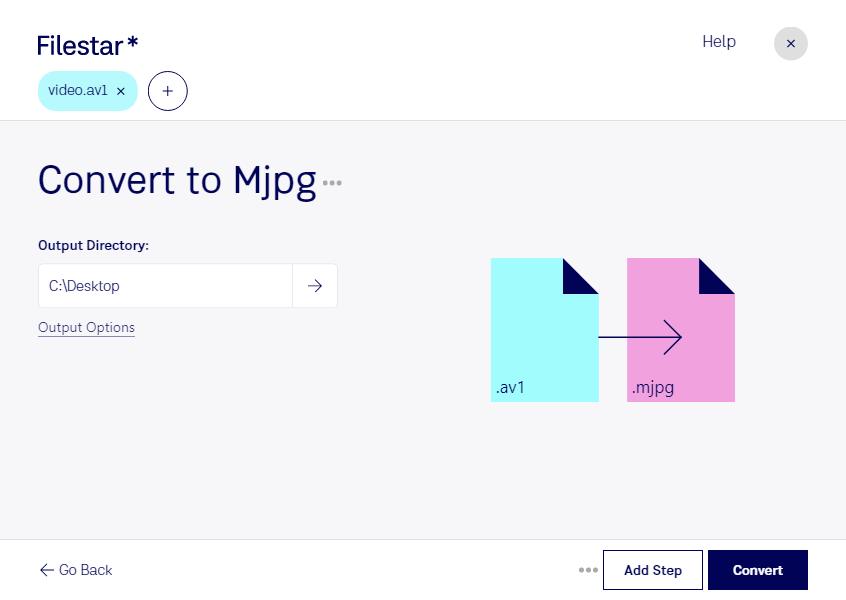
Wenn du av1 in mjpg umwandeln möchtest, hilft dir Filestar dabei, deine Videos für passende Bearbeitungsprogramme und Arbeitsabläufe vorzubereiten. Die Software läuft auf Windows und macOS und verarbeitet deine Dateien lokal auf deinem Computer – ohne Upload zu einem Online-Konverter.
av1 steht für AOMedia Video 1 und bietet eine effiziente Videokomprimierung. mjpg, auch als Motion JPEG bekannt, komprimiert dagegen jedes Einzelbild separat als JPEG. Das kann für Anwendungen hilfreich sein, die auf einzelne Videobilder zugreifen oder Motion JPEG als Eingabeformat voraussetzen. Dabei entstehen häufig größere Dateien als bei av1. Prüfe deshalb vor der Umwandlung, ob dein Zielprogramm mjpg unterstützt und genügend Speicherplatz verfügbar ist.
Im professionellen Einsatz kann diese Konvertierung beispielsweise in der Videoproduktion nützlich sein, wenn vorhandenes av1-Material in einen Motion-JPEG-basierten Workflow übernommen werden soll. Auch bei der technischen Bildauswertung oder in industriellen Prüfsystemen kann mjpg sinnvoll sein, sofern die eingesetzte Software dieses Format erwartet. Die separate Komprimierung der Einzelbilder erleichtert dabei den Zugriff auf bestimmte Frames. Eine höhere Bildqualität entsteht durch die Umwandlung allerdings nicht.
Mit der Stapelverarbeitung von Filestar musst du nicht jedes Video einzeln konvertieren. Du kannst mehrere Dateien auswählen und dieselbe Umwandlung in einem Durchgang ausführen. Das spart wiederkehrende Arbeit, etwa wenn du zahlreiche Clips für ein Projekt oder eine Auswertungssoftware vorbereitest.
Die lokale Verarbeitung ist besonders bei vertraulichen Kundenaufnahmen, unveröffentlichtem Filmmaterial oder internen Produktionsvideos ein Vorteil. Deine Videodateien müssen für die Konvertierung nicht an einen Cloud-Dienst übertragen werden. Dadurch vermeidest du zusätzliche Risiken durch die Übertragung und Speicherung bei Dritten und behältst die Kontrolle über deine Dateien.
Du möchtest klären, ob Filestar zu deinem Video-Workflow passt? Melde dich bei uns und beschreibe deinen Anwendungsfall.