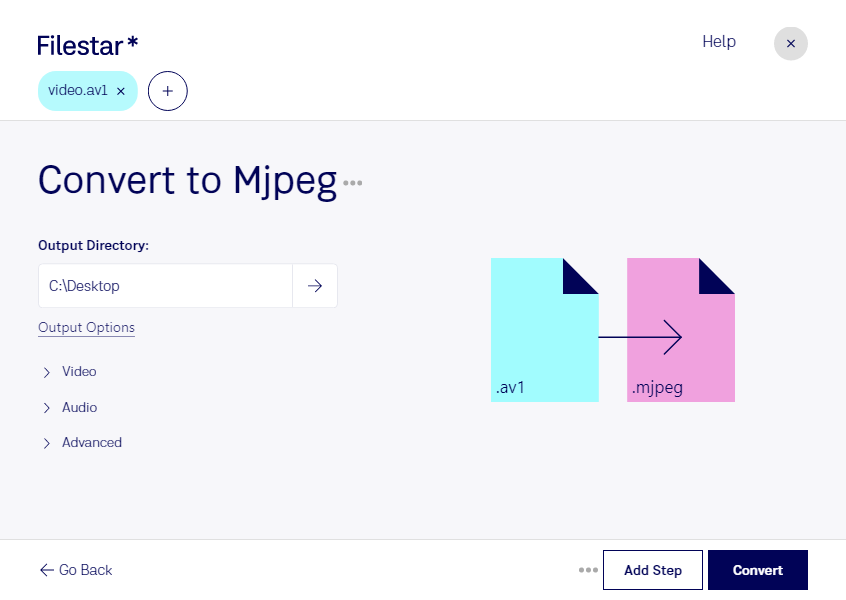
Du möchtest av1 in mjpeg umwandeln, damit deine Videos in einen bestehenden Bearbeitungsprozess passen? Mit Filestar konvertierst du Videodateien direkt auf deinem Computer – unter Windows und macOS. Auch mehrere Dateien lassen sich in einem Durchgang verarbeiten, statt jede Konvertierung einzeln anzustoßen.
av1 steht für AOMedia Video 1 und ist auf effiziente Videokomprimierung ausgelegt. mjpeg, kurz für Motion JPEG, speichert dagegen jedes Videobild als separat komprimiertes JPEG-Bild. Das kann für Arbeitsabläufe hilfreich sein, in denen einzelne Frames unabhängig verarbeitet werden sollen oder eine Anwendung ausdrücklich Motion JPEG benötigt. Beachte dabei: mjpeg-Dateien fallen häufig deutlich größer aus. Die Konvertierung verbessert außerdem nicht automatisch die Bildqualität des Ausgangsmaterials.
In der professionellen Videoproduktion kann der Wechsel sinnvoll sein, wenn ältere Schnittsysteme oder spezialisierte Geräte av1 nicht unterstützen, aber mjpeg verarbeiten können. Auch in der industriellen Bildverarbeitung oder bei der technischen Auswertung von Videoaufnahmen kann Motion JPEG gefragt sein. Entscheidend ist, welche Formate und Einstellungen dein Zielsystem tatsächlich akzeptiert.
Mit der Stapelverarbeitung von Filestar kannst du ganze Videosammlungen gemeinsam konvertieren. Das spart wiederkehrende Arbeit, etwa wenn du zahlreiche Clips für ein Produktionsprojekt oder eine technische Prüfung vorbereitest.
Die lokale Verarbeitung ist besonders bei vertraulichem Material ein Vorteil: Deine Videos müssen für die Konvertierung nicht an einen Cloud-Dienst übertragen werden. So vermeidest du zusätzliche Risiken durch externe Speicherung und behältst die Kontrolle über Kundenaufnahmen, interne Schulungsvideos oder unveröffentlichtes Produktionsmaterial. Die Sicherheit deines eigenen Computers bleibt dabei wichtig.
Du möchtest klären, ob Filestar zu deinem Workflow für av1 und mjpeg passt? Nimm Kontakt mit uns auf und beschreibe uns deine Anforderungen.