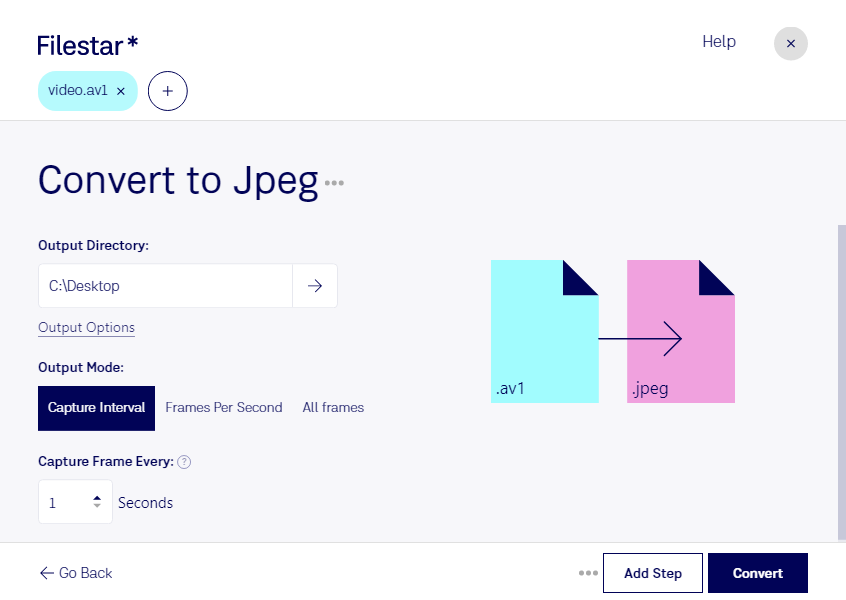
Wenn du av1 in jpeg umwandeln möchtest, benötigst du meist ein Standbild aus einem Video. Filestar hilft dir dabei, Bildinhalte aus av1-Dateien als jpeg zu speichern. So kannst du Videomaterial für Präsentationen, Dokumentationen oder Vorschauen nutzen, ohne das komplette Video weiterzugeben.
av1 steht für AOMedia Video 1 und ist ein Videocodec, der eine effiziente Komprimierung ermöglicht. jpeg hingegen ist ein Rasterbildformat für einzelne Bilder. Bei dieser Umwandlung entsteht deshalb kein Video in einem anderen Format, sondern ein Bild aus dem Videoinhalt. Bewegungen und Ton werden nicht in die jpeg-Datei übernommen.
Im beruflichen Alltag ist das besonders praktisch: Als Content-Creator brauchst du Vorschaubilder für deine Videos, im Marketing verwendest du Standbilder für Kampagnenentwürfe und in der technischen Dokumentation veranschaulichst du Abläufe mit Bildern aus aufgezeichneten Demonstrationen. jpeg-Dateien lassen sich in viele Layout-, Präsentations- und Bildbearbeitungsprogramme einfügen.
Filestar läuft auf Windows und macOS und unterstützt die Verarbeitung mehrerer Dateien in einem Durchgang. Statt jede av1-Datei einzeln zu bearbeiten, kannst du wiederkehrende Umwandlungen bündeln. Das spart gerade bei umfangreichen Videosammlungen manuelle Arbeit und erleichtert einen einheitlichen Arbeitsablauf.
Die Verarbeitung erfolgt lokal auf deinem Computer. Du musst dein Videomaterial dafür nicht auf den Server eines Online-Konverters hochladen. Dadurch vermeidest du zusätzliche Übertragungs- und Speicherorte bei Drittanbietern und behältst mehr Kontrolle über vertrauliche Kundenaufnahmen oder noch unveröffentlichte Inhalte. Die Sicherheit hängt weiterhin auch vom Schutz deines Computers ab.
Du möchtest av1-Dateien für deinen Arbeitsablauf als jpeg-Bilder nutzen? Kontaktiere uns, wenn du Fragen zur passenden Verarbeitung mit Filestar hast.