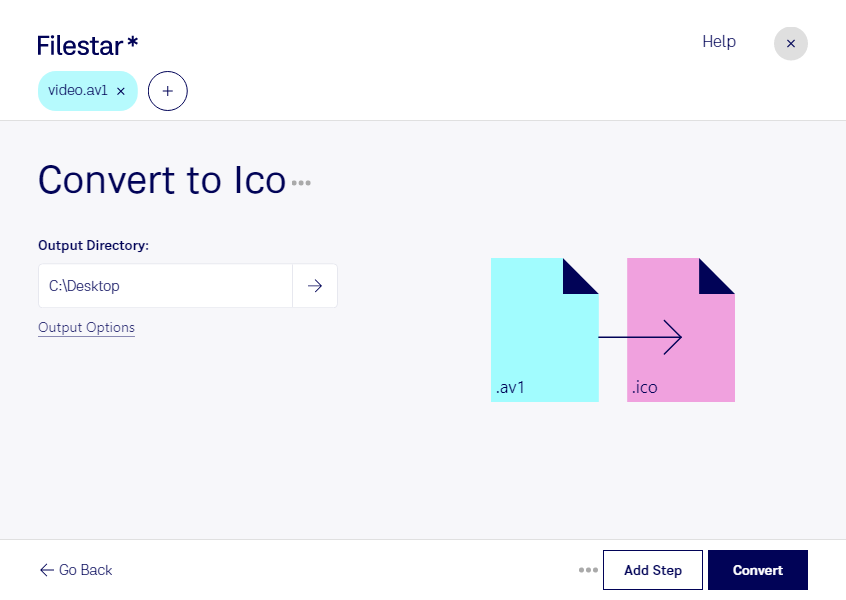
Du möchtest aus Videomaterial ein Symbol für eine Anwendung oder eine Verknüpfung erstellen? Mit Filestar kannst du av1 in ico umwandeln und deine Dateien direkt auf deinem Computer verarbeiten. Die Software läuft auf Windows und macOS und unterstützt Stapelverarbeitung, damit du mehrere Dateien nicht einzeln bearbeiten musst.
av1 steht für AOMedia Video 1 und dient der effizienten Komprimierung von Videoinhalten. ico ist dagegen eine Windows-Symboldatei für rasterbasierte Icons. Bei dieser Umwandlung wird also nicht das gesamte Video als bewegter Inhalt übernommen: Ein Einzelbild bildet die Grundlage für das Symbol. Das ico-Format kann mehrere Bildgrößen enthalten, damit ein Icon in unterschiedlichen Ansichten passend dargestellt wird.
Praktisch ist dieser Workflow beispielsweise für Softwareentwickler, die aus einer Produktanimation ein Anwendungssymbol ableiten möchten. Mediengestalter können Videomotive für Projektverknüpfungen aufbereiten, während Marketingteams wiedererkennbare Symbole für interne Präsentationsmaterialien erstellen. Für ein gut erkennbares Ergebnis eignen sich klare Motive mit wenig Details und deutlichen Kontrasten – schließlich muss ein Icon auch bei kleiner Darstellung funktionieren.
Wenn du mehrere av1-Dateien für solche Aufgaben vorbereitest, erleichtert dir die Stapelverarbeitung wiederkehrende Arbeitsschritte. Die verfügbaren skills in Filestar helfen dir dabei, Dateiverarbeitung in einen einheitlichen Arbeitsablauf einzubinden.
Die lokale Verarbeitung ist besonders bei unveröffentlichtem Videomaterial oder vertraulichen Kundenprojekten ein Vorteil. Deine Quelldateien müssen für die Umwandlung nicht auf einen externen Konvertierungsserver hochgeladen werden. So reduzierst du die Weitergabe sensibler Inhalte und behältst die Kontrolle über Speicherung und Zugriffsrechte auf deinem Rechner.
Du möchtest wissen, ob Filestar zu deinen Dateien und deinem geplanten Workflow passt? Kontaktiere uns und beschreibe kurz, welche Symbole du aus deinem av1-Material erstellen möchtest.