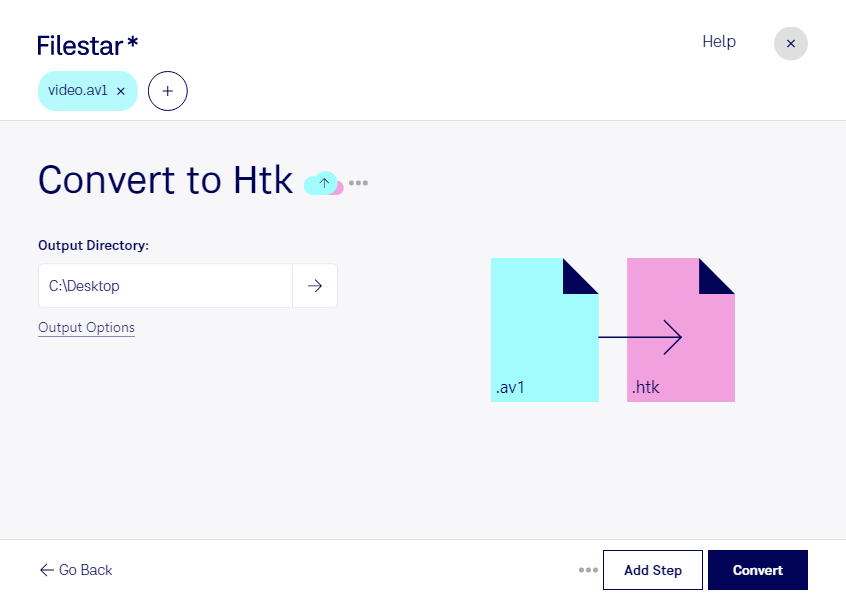
Wenn du av1 in htk umwandeln möchtest, geht es um einen Wechsel vom Video- zum Audiobereich. av1 steht für AOMedia Video 1, ein effizientes Verfahren zur Videokomprimierung. Eine htk-Datei gehört dagegen zum Hidden Markov Model Toolkit und wird insbesondere für die Verarbeitung von Sprach- und Audiodaten verwendet.
Dabei ist eine wichtige Voraussetzung zu beachten: Dein Ausgangsmaterial muss eine Audiospur enthalten. av1 selbst beschreibt nur die Videocodierung. Aus einer reinen av1-Videodatei ohne Ton lässt sich deshalb keine Audioausgabe erzeugen. Bei einem geeigneten Video mit av1-Codierung und enthaltenem Ton kann die Audiospur für die weitere Verarbeitung im htk-Format aufbereitet werden.
Solche Workflows sind beispielsweise in der Sprachforschung und bei der Entwicklung von Spracherkennungssystemen relevant. Forschende können Ton aus aufgezeichneten Interviews für Analysen vorbereiten. Entwickler können Sprachaufnahmen aus Videomaterial für bestehende HTK-Verarbeitungsketten nutzbar machen. Ob die erzeugten Dateien dafür geeignet sind, hängt unter anderem von Abtastrate, Kanalanzahl und den Anforderungen des jeweiligen Projekts ab.
Filestar läuft unter Windows und macOS und unterstützt die Stapelverarbeitung. Statt jede Datei einzeln zu bearbeiten, kannst du mehrere geeignete Quelldateien gemeinsam verarbeiten. Das erleichtert wiederkehrende Aufgaben und hilft dir, umfangreiche Dateisammlungen mit einheitlichen Einstellungen aufzubereiten.
Die lokale Verarbeitung auf deinem Computer ist besonders bei vertraulichen Interviews, internen Schulungsaufnahmen oder personenbezogenen Sprachdaten sinnvoll. Anders als bei einer cloudbasierten Konvertierung müssen diese Inhalte für den lokalen Vorgang nicht an einen externen Verarbeitungsdienst übertragen werden. So reduzierst du die Weitergabe sensibler Daten und behältst die Kontrolle über Ablage und Zugriffsrechte.
Du möchtest klären, ob dein av1-Ausgangsmaterial und die gewünschte htk-Ausgabe zusammenpassen? Kontaktiere uns mit den Anforderungen deines Workflows.