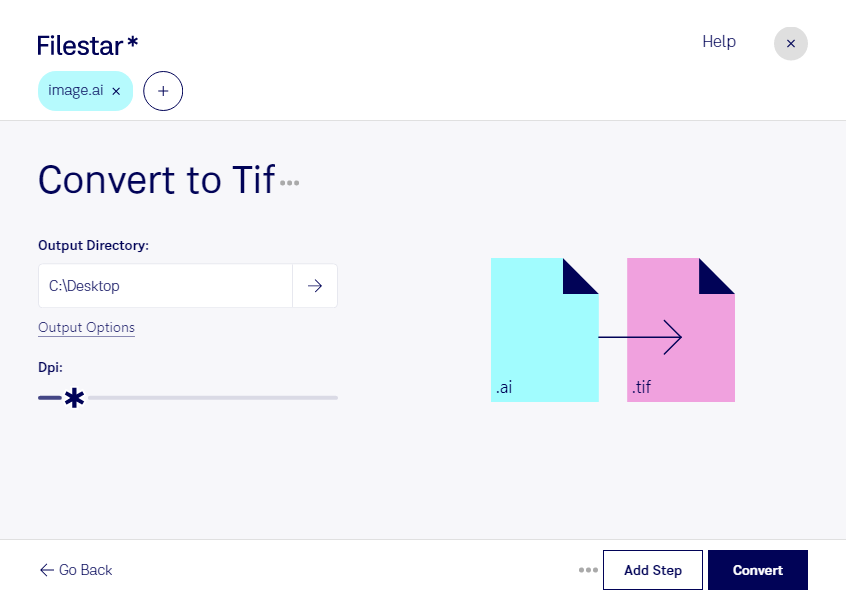
Wenn du eine Adobe-Illustrator-Datei an eine Druckerei weitergeben oder in einen rasterbasierten Workflow übernehmen möchtest, ist tif eine praktische Wahl. Mit Filestar kannst du ai in tif umwandeln und deine Vektorgrafiken als Rasterbilder für die weitere Verarbeitung bereitstellen. Die Software läuft auf Windows und macOS und verarbeitet deine Dateien lokal auf deinem Computer.
Eine ai-Datei speichert vektorbasierte Inhalte, die sich ohne Qualitätsverlust skalieren lassen. Beim Umwandeln in tif, auch als Tagged Image bezeichnet, entsteht dagegen ein Bild mit einem festen Pixelraster. Achte deshalb auf eine Auflösung, die zur späteren Verwendung passt: Für großformatige Druckprodukte brauchst du andere Bildabmessungen als für eine Vorschau. Die ursprüngliche ai-Datei solltest du behalten, wenn du Formen, Pfade oder Texte später bearbeiten möchtest.
Im Grafikdesign hilft die Konvertierung beispielsweise dabei, Illustrationen oder Logos für Layouts bereitzustellen, die Rasterbilder benötigen. In der Druckvorstufe kann tif sinnvoll sein, wenn der nachgelagerte Workflow dieses Format verlangt. Auch Agenturen und Marketingteams können damit abgestimmte Gestaltungselemente in einem einheitlichen Bildformat weitergeben.
Statt jede Datei einzeln zu verarbeiten, kannst du mit Filestar mehrere ai-Dateien im Stapel in tif umwandeln. Das spart wiederkehrende Arbeit, etwa bei umfangreichen Illustrationssammlungen oder verschiedenen Motivvarianten einer Kampagne.
Die lokale Verarbeitung ist besonders bei unveröffentlichten Designs und vertraulichen Kundenunterlagen ein Vorteil: Für die Konvertierung müssen deine Dateien nicht auf einen Cloud-Server hochgeladen werden. Dadurch reduzierst du die Weitergabe sensibler Inhalte an externe Systeme und behältst mehr Kontrolle über deine Daten. Die Sicherheit deines Computers bleibt dabei wichtig.
Du möchtest klären, wie Filestar in deinen Grafik- oder Druckworkflow passt? Melde dich bei uns und beschreibe uns deine Anforderungen.