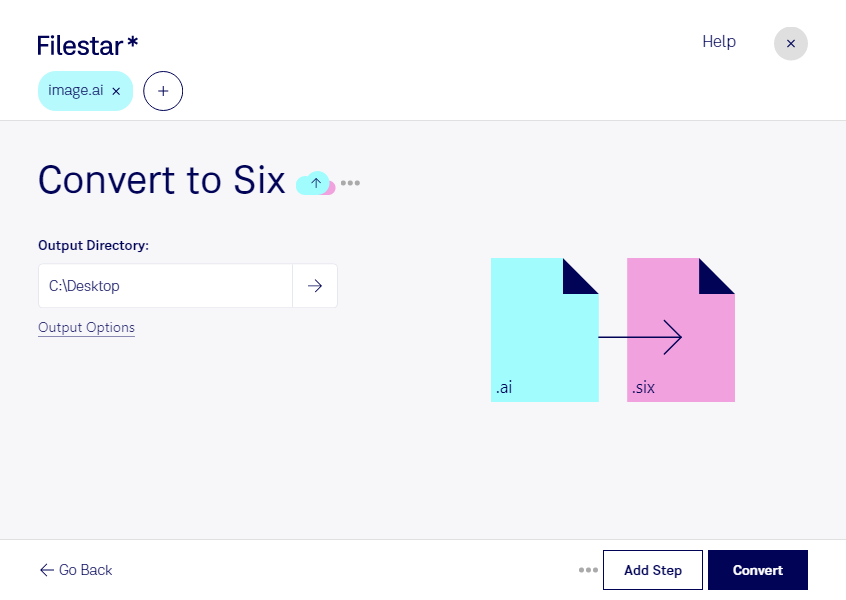
Wenn du eine Adobe-Illustrator-Datei für eine SIXEL-fähige Umgebung aufbereiten möchtest, kannst du mit Filestar ai in six umwandeln. Die Software läuft auf Windows und macOS und verarbeitet deine Dateien lokal auf deinem Computer. So überführst du Vektorgrafiken in das DEC SIXEL-Grafikformat, ohne sie an einen Online-Konverter zu übertragen.
Das ai-Format eignet sich für skalierbare Illustrationen, Logos und technische Zeichnungen. Das six-Format speichert dagegen Rasterbilder und ist vor allem für die Grafikausgabe in kompatiblen Terminals und älteren DEC-Systemumgebungen interessant. Bei der Umwandlung werden die Vektorelemente als Pixelbild ausgegeben. Eine six-Datei lässt sich deshalb nicht mehr wie die ursprüngliche Vektorgrafik verlustfrei vergrößern. Bewahre deine ai-Datei für spätere Anpassungen auf und prüfe, ob die Ausgabegröße zu deinem Einsatzzweck passt.
Nützlich ist dieser Formatwechsel beispielsweise für Entwickler und Systemadministratoren, die Grafiken in SIXEL-fähigen Terminalanwendungen anzeigen möchten. Auch in Forschung und technischer Dokumentation kann er helfen, vorhandene Illustrationen für spezialisierte Anzeigeumgebungen bereitzustellen. Designer können so Grafiken aus Adobe Illustrator für entsprechende technische Workflows liefern.
Mit der Stapelverarbeitung von Filestar musst du nicht jede Datei einzeln konvertieren. Du kannst mehrere ai-Dateien gemeinsam verarbeiten – etwa eine Sammlung von Symbolen oder Illustrationen für dieselbe Zielumgebung. Das spart wiederkehrende Arbeit und erleichtert die Verarbeitung größerer Dateibestände.
Die lokale Verarbeitung ist besonders bei vertraulichen Entwürfen, unveröffentlichten Markenlogos oder Kundendaten sinnvoll: Deine Dateien müssen für die Konvertierung nicht auf fremde Server hochgeladen werden. Dadurch vermeidest du zusätzliche Übertragungs- und Speicherorte und behältst mehr Kontrolle über sensible Inhalte.
Du möchtest wissen, wie Filestar in deinen SIXEL-Workflow passt? Kontaktiere uns und beschreibe deine Dateien und die gewünschte Zielumgebung.