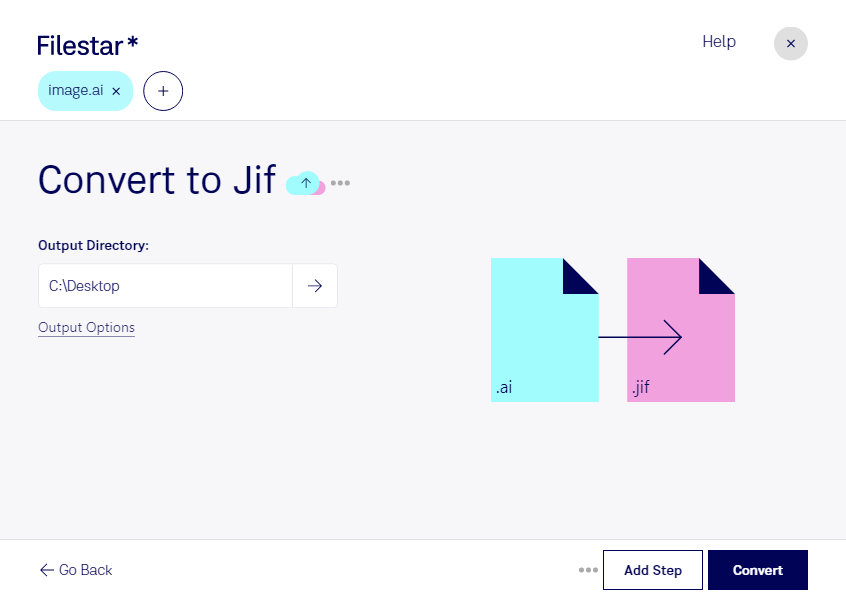
Du möchtest eine Grafik aus Adobe Illustrator als Rasterbild weitergeben? Mit Filestar kannst du ai in jif umwandeln und deine Dateien direkt auf deinem Computer verarbeiten. Die Software läuft unter Windows und macOS und unterstützt auch die Stapelverarbeitung mehrerer Dateien.
Eine Adobe-Illustrator-Datei mit der Endung ai speichert Vektorgrafiken, die sich ohne Qualitätsverlust skalieren lassen. Das JPEG-Austauschformat jif ist dagegen ein Rasterbildformat: Deine Grafik wird beim Umwandeln in ein Bild mit festen Pixelmaßen überführt. Das ist sinnvoll, wenn ein Zielsystem ausdrücklich jif-Dateien benötigt oder keine ai-Dateien verarbeiten kann.
Im Grafikdesign hilft die Konvertierung beispielsweise dabei, Illustrationen für die Weitergabe an Kunden aufzubereiten. Im Marketing kannst du mehrere Kampagnenmotive für ein Bildarchiv mit jif-Vorgabe exportieren. Auch in Redaktionen und Agenturen ist der Wechsel zum Rasterformat praktisch, wenn Entwürfe in bestehende Bildverarbeitungsabläufe übernommen werden sollen.
Beachte dabei die Unterschiede der Formate: jif verwendet JPEG-Komprimierung, wodurch feine Linien und scharfe Kanten an Qualität verlieren können. Transparente Hintergründe und bearbeitbare Vektorobjekte bleiben nicht erhalten. Bewahre deshalb deine ai-Originale auf und prüfe, ob die Bildabmessungen für den vorgesehenen Einsatz ausreichen.
Mit der Stapelverarbeitung in Filestar wandelst du mehrere Dateien in einem Durchgang um, statt jeden Entwurf einzeln zu bearbeiten. Die lokale Verarbeitung bietet außerdem einen wichtigen Datenschutzvorteil: Deine Grafiken müssen für die Konvertierung nicht auf einen fremden Server hochgeladen werden. So vermeidest du zusätzliche Übertragungs- und Speicherungsrisiken – besonders bei unveröffentlichten Designs oder vertraulichen Kundenunterlagen.
Du möchtest wissen, ob Filestar zu deinen Dateien und Arbeitsabläufen passt? Melde dich bei uns und beschreibe deinen Anwendungsfall.