
Beliebige Dateien mit AutoHotkey und Filestar konvertieren

Niels Bosma
Zuletzt aktualisiert am
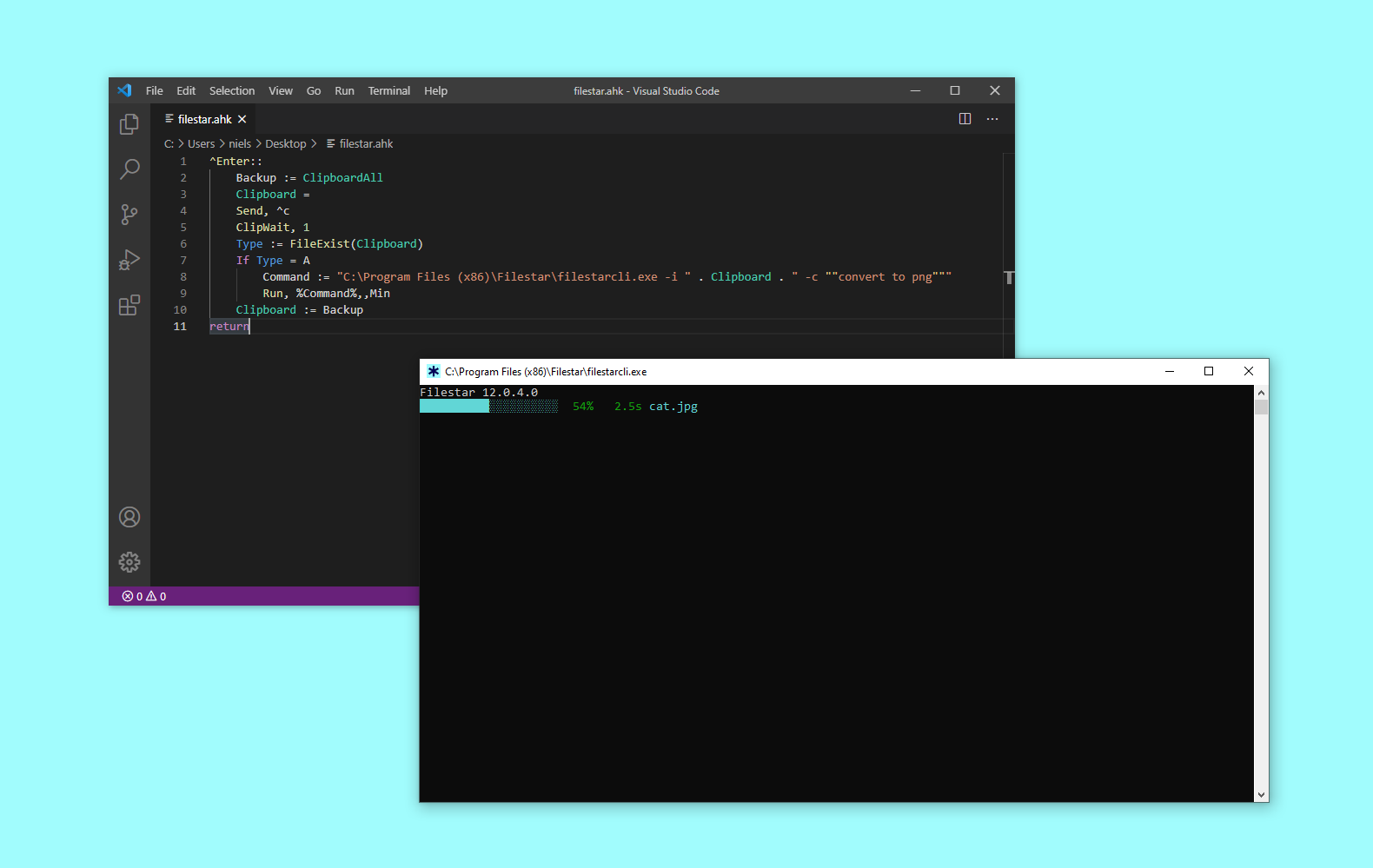
AutoHotkey ist ein beliebtes Automatisierungstool für Windows. Zusammen mit der Filestar CLI kannst du Dateien mit einem einfachen Tastendruck konvertieren.
Das folgende Beispiel zeigt, wie du einen Hotkey einrichtest, um jede geeignete Datei ins PNG-Format zu konvertieren. Dazu wählst du die Datei aus und drückst CTRL+ENTER.
- Installiere AutoHotkey und Filestar.
- Erstelle eine .ahk-Datei (z. B. myhotkeys.ahk) mit dem unten aufgeführten Code.
- Doppelklicke auf die .ahk-Datei. Der Hotkey ist jetzt aktiv.
- Lege eine Datei (zum Beispiel eine .jpg-Datei) auf deinem Desktop ab und klicke sie einmal an, um sie auszuwählen.
- Drücke nun CTRL+ENTER.
- Filestar konvertiert die Datei jetzt in eine PNG-Datei und speichert sie im selben Ordner.
^Enter::
    Backup := ClipboardAll
    Clipboard =
    Send, ^c
    ClipWait, 1
    If FileExist(Clipboard)
    {
        Command := "C:\Program Files (x86)\Filestar\filestarcli.exe -i """ . Clipboard . """ -c ""convert to png"""
        Run, %Command%,,Min
    }
    Clipboard := Backup
return
So funktioniert es
^Enter::...returnlegt den Hotkey fest, wobei ^ für Ctrl und Enter für Enter steht. Ändere dies, wenn du einen anderen Hotkey verwenden möchtest.Backup := ClipboardAllsichert alle Daten in der Zwischenablage.Clipboard =leert die Zwischenablage.Send, ^csimuliert das Drücken der Tasten CTRL+C, um die ausgewählte Datei in die Zwischenablage zu kopieren.ClipWait, 1wartet bis zu einer Sekunde darauf, dass die Zwischenablage Daten enthält.If Type = FileExist(Clipboard)prüft, ob der Inhalt der Zwischenablage auf eine vorhandene Datei verweist.Command := "C:\\\\Program Files (x86)\\\\Filestar\\\\filestarcli.exe -i """ . Clipboard . """ -c ""convert to png"""ist die filestarcli-Befehlszeile, die ausgeführt werden soll. Ändere den Parameter -c für andere Befehle. Stelle außerdem sicher, dass der Pfad zu filestarcli.exe auf den Installationsort von Filestar verweist.Run, %Command%,,Minführt die Befehlszeile aus, die in der Variablen%Command%gespeichert ist.Minbedeutet, dass sie minimiert ausgeführt wird. Ändere dies zuHide, wenn du das Filestar-Fenster gar nicht sehen möchtest.Clipboard := Backupstellt die ursprünglichen Daten der Zwischenablage wieder her.